ADD ANYTHING HERE OR JUST REMOVE IT…
بلاگ اپس
  • آموزش
  • معرفی بازی
  • اپلیکیشن های کاربردی
  • سایر محصولات اپل
  • رویدادهای اپل
جستجو
دانلود اپلیکیشن
بلاگ اپس
باتری مگ سیف آیفون
۰۵ مرداد
آیفون باز, باتری

باتری مگ سیف آیفون خوب یا بد؟

  • ۲۴ اردیبهشت ۱۴۰۲
  • توسط author-avatar Maedeh
  • ۰ دیدگاه
امروز در این مطلب سعی داریم به شما آینده باتری‌های هوشمند را معرفی کنیم. شارژر بی سیم اپل (مگ سیف : Magsafe ) بالاخره به بازار آمد. باتری مگ سیف...
ادامه مطلب

قیمت آیفون 12 مینی
۰۳ مرداد
آیفون باز, آیفون ها

نقد و بررسی آیفون 12 مینی

  • ۲۴ اردیبهشت ۱۴۰۲
  • توسط author-avatar Maedeh
  • ۰ دیدگاه
آیفون 12 مینی یکی از محبوب‌ترین سری ایفون‌های اپل است که طرفداران بسیاری داشته و در عین حال این گوشی به گفته کاربران بسیار خوش دست و جذاب است که...

ادامه مطلب

معرفی بهترین ویجت های آیفون
۰۳ مرداد
آیفون باز, چگونه ها

معرفی بهترین ویجت های آیفون

  • ۲۴ اردیبهشت ۱۴۰۲
  • توسط author-avatar iApps
  • ۰ دیدگاه
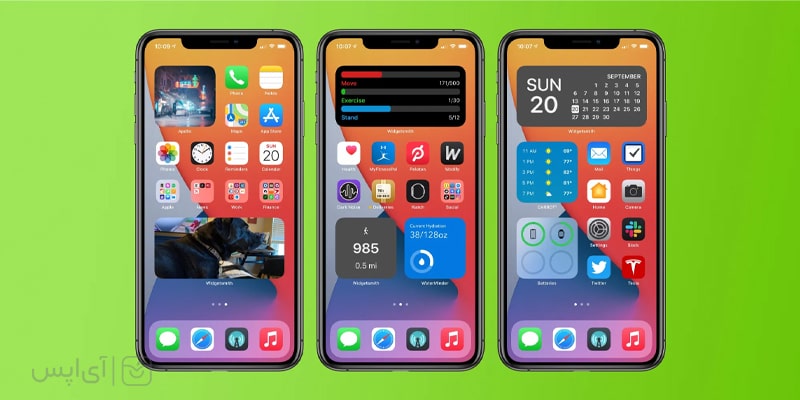
بعد از عرضه سیستم‌ عامل iOS14 توسط شرکت Apple ، کاربران با تغییرات و سورپرایز‌های ویژه‌ای مواجه شدند. یکی از این ویژگی‌های جذاب ویجت های آیفون بود. در واقع بخشی...

ادامه مطلب

آیفون
۰۲ مرداد
آیفون باز, آیفون ها

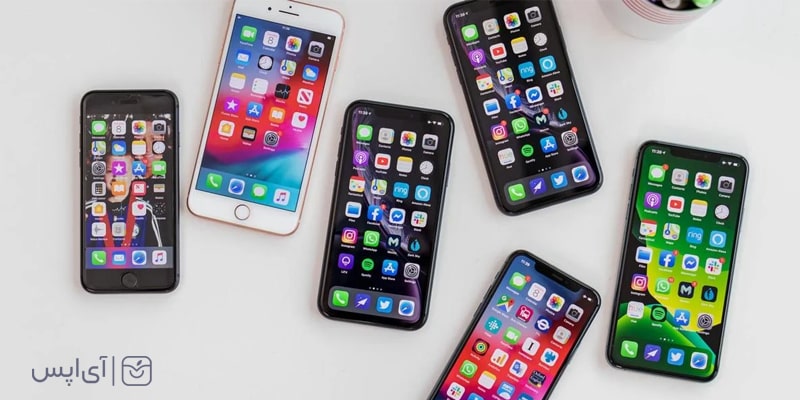
گوشی آیفون + تاریخچه

  • ۲۴ اردیبهشت ۱۴۰۲
  • توسط author-avatar Maedeh
  • ۰ دیدگاه
استیو جابز که موسس کمپانی اپل است، در سال 2007 موفق شد اولین گوشی آیفون را روانه بازار کند. اپل با همان اولین محصول خود توانست انقلابی در دنیای گوشی‌های...

ادامه مطلب

انتقال موزیک از کامپیوتر به آیفون با itunes + راهنمای کامل
۰۲ مرداد
آیفون باز, چگونه ها

انتقال موزیک از کامپیوتر به آیفون

  • ۲۴ اردیبهشت ۱۴۰۲
  • توسط author-avatar iApps
  • ۰ دیدگاه
یکی از آن چالش های کاربران iOS، مخصوصا افرادی که تازه به کاربران iOS پیوسته اند، انتقال موزیک از کامپیوتر به آیفون است. شرکت اپل برای انقال فایل و یا...

ادامه مطلب

آپدیت ios 14
۰۱ مرداد
آیفون باز, آیفون ها

آپدیت ios 14

  • ۲۴ اردیبهشت ۱۴۰۲
  • توسط author-avatar Maedeh
  • ۲ دیدگاه
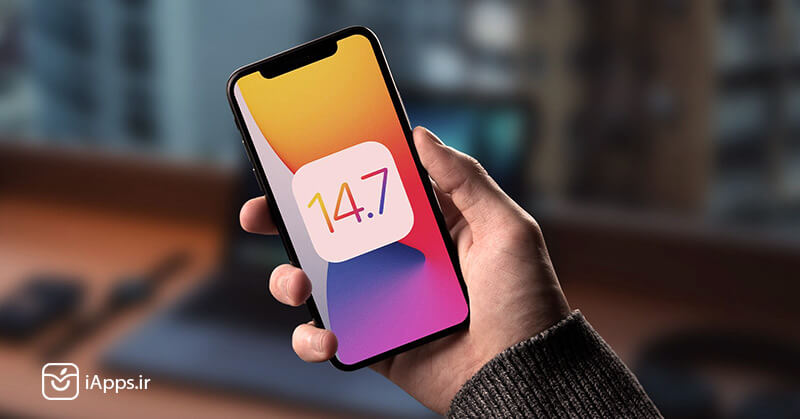
آپدیت ios 14 بالاخره انتظارها به پایان رسید و اپل از آپدیت ios 14 خود رونمایی کرد. اخیرا این کمپانی توانسته با ارائه iOS 14.7 به کاربران، امکانات و ویژگی‎های جدیدی...

ادامه مطلب

تفاوت آیفون 12 پرو و پرومکس
۳۰ تیر
آیفون باز, آیفون ها

تفاوت آیفون 12 پرو و پرومکس

  • ۲۴ اردیبهشت ۱۴۰۲
  • توسط author-avatar Arghavan Amiri
  • ۰ دیدگاه
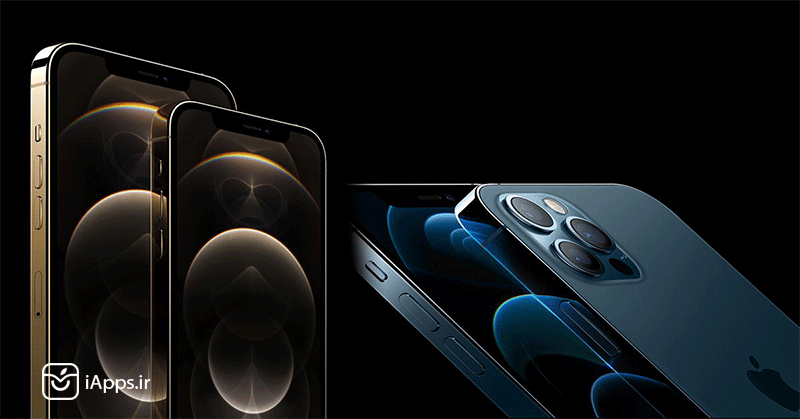
آیفون 12 پرو و آیفون 12 پرو پرومکس از گوشی‌های پرطرفدار در سراسر دنیا هستند. به طور معمول کاربرانی که می‌خواهند بین این دو مدل، یکی را انتخاب کنند، نمی‌دانند...

ادامه مطلب

۲۸ تیر
آیفون باز, رفع مشکل

نشناختن ایفون توسط ایتونز

  • ۲۴ اردیبهشت ۱۴۰۲
  • توسط author-avatar iApps
  • ۰ دیدگاه
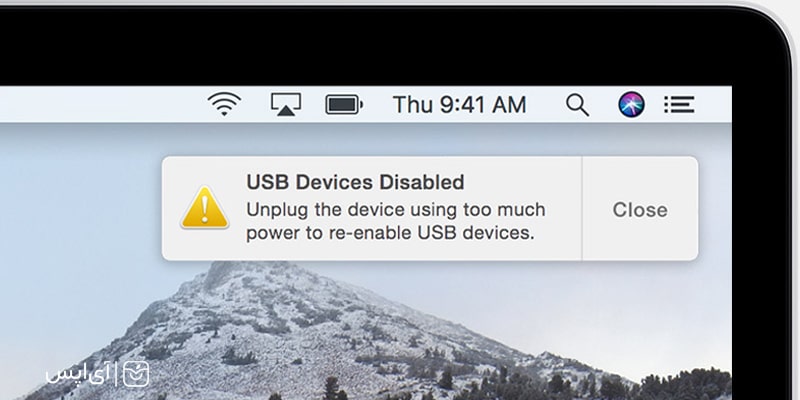
نشناختن ایفون در کامپیوتر و رفع مشکل اتصال آیفون معمولا در استفاده از itunes و جهت انتقال فایل، ریستور و ... یکی از مشکلاتی که هر چند کم، اما ممکن است...

ادامه مطلب

مشکل جی پی اس در ایفون
۲۶ تیر
آیفون باز, رفع مشکل

رفع مشکل جی پی اس ایفون

  • ۲۴ اردیبهشت ۱۴۰۲
  • توسط author-avatar Maedeh
  • ۲ دیدگاه
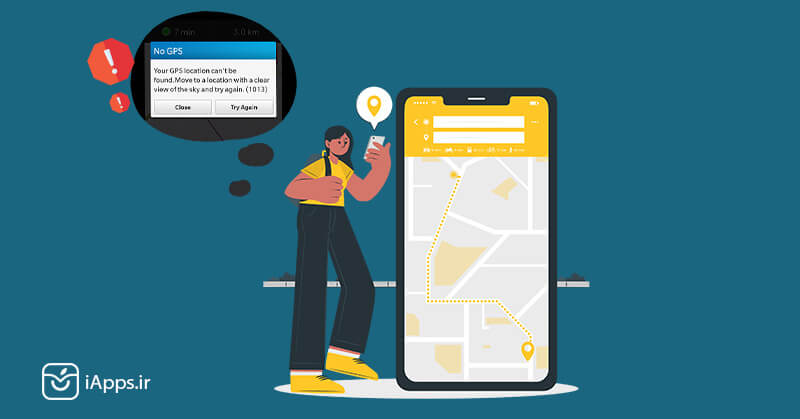
رفع مشکل جی پی اس ایفون یکی از مشکلاتی که ممکن است برای شما کاربران iOS پیش بیاید، مشکل جی پی اس آیفون است. این مشکل ممکن است دلایل مختلفی داشته...

ادامه مطلب

۲۴ تیر
آیفون باز, تنظیمات

پیغام Important Display Message

  • ۲۴ اردیبهشت ۱۴۰۲
  • توسط author-avatar Arghavan Amiri
  • ۰ دیدگاه
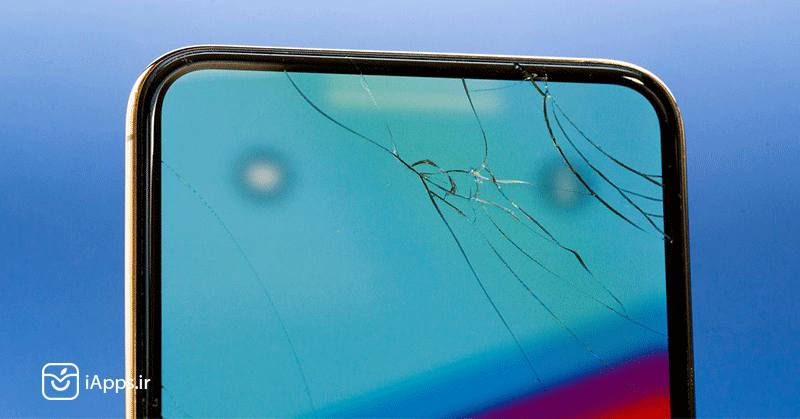
اگر با پیغام Important Display Message در آیفون خود بعد از تعویض نمایشگر آن رو به رو شده‌اید و نمی‌دانید باید چه کاری انجام دهید، شما تنها نیستید! بسیاری از...

ادامه مطلب

  • «
  • ‹
  • 16
  • 17
  • 18
  • 19
  • ›

کلی اپلیکیشن پولی ولی رایگان برای شما

با گرفتن اکانت آی‌اپس میتوانید به تمامی آن ها دسترسی داشته باشید

مطالب مرتبط

چطور Google Translate را جایگزین مترجم اپل کنیم؟

چطور Google Translate را جایگزین مترجم اپل کنیم؟

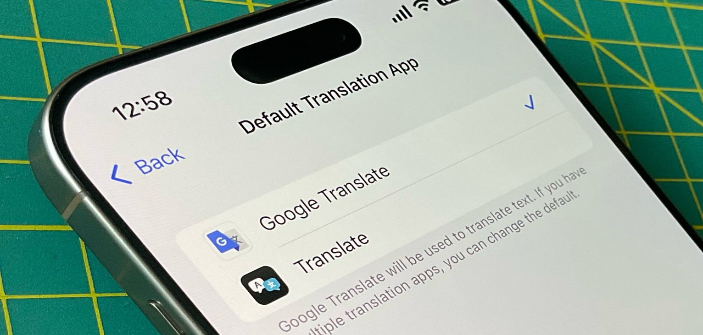
ترنسلیت‌ها یکی از اپلیکیشین‌های پرکاربرد و البته مهم در حال حاضر هستند. گوگل از سال‌ها پیش با توسعه و ساخت اپلیکیشن Google Translate توانسته میلیون‌ها کاربر را از دیکشنری و مراجعه به کتب مختلف ترجمه بی‌نیاز کند. در این میان اپل هم تلاش کرده تا با ساخت برنامه‌ای مشابه نیاز کاربران بومی محصولات خود را رفع کند. علی‌رغم امکانات و قابلیت‌های متنوع اپلیکیشن ترجمه آیفون بسیاری از کاربران ترجیح می‌دهند تا از گوگل ترنسلیت استفاده کنند. ما هم در این مقاله از آی اپس قصد داریم به نحوه تغییر برنامه پیش‌فرض ترجمه در آیفون و نحوه جایگزین مترجم اپل نگاهی داشته باشیم. از شما هم دعوت می‌کنیم تا انتها همراه ما باشید.

چگونه Google Translate را جایگزین مترجم اپل کنیم؟

خوشبختانه مدتی است که اپل به کاربران اجازه می‌دهد برنامه‌های ثالث و جدید خود را با اپلیکیشن‌های پیش‌فرض جایگزین کنند. این موضوع اهمیت بسیار بالایی برای کاربران به‌خصوص افرادی که با برنامه‌های خاص و مشخصی کار می‌کنند، دارد. یکی از این اپلیکیشن‌‌ها که شما می‌توانید آن را جایگزین مترجم اپل یا اپ Translate اپل کنید، گوگل ترنسلیت است.

اگر کار با این برنامه برایتان ساده و راحت‌تر است می‌توانید به سادگی آن را جایگزین و پیش‌فرض آیفون یا آیپد خود کنید. اما نحوه تنظیم مترجم گوگل در آیفون چگونه است؟ کافیست مراحل زیر را به‌دقت دنبال کنید:

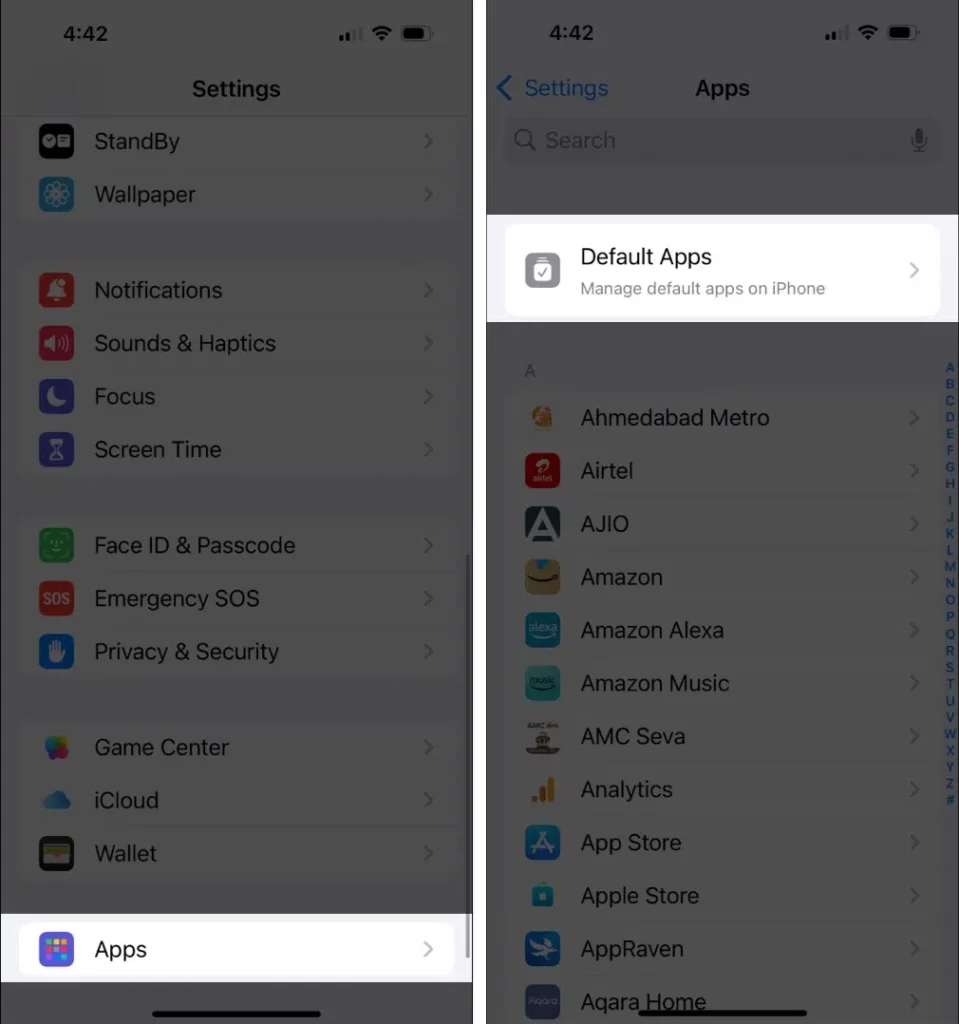
  • در آیفون یا آیپد وارد تنظیمات یا Setting شوید.
  • در منوی تنظیمات به‌دنبال گزینه Apps بگردید.
  • در منوی Apps به سراغ گزینه Default Apps بگردید و وارد آن شوید.

انتخاب مترجم اپل

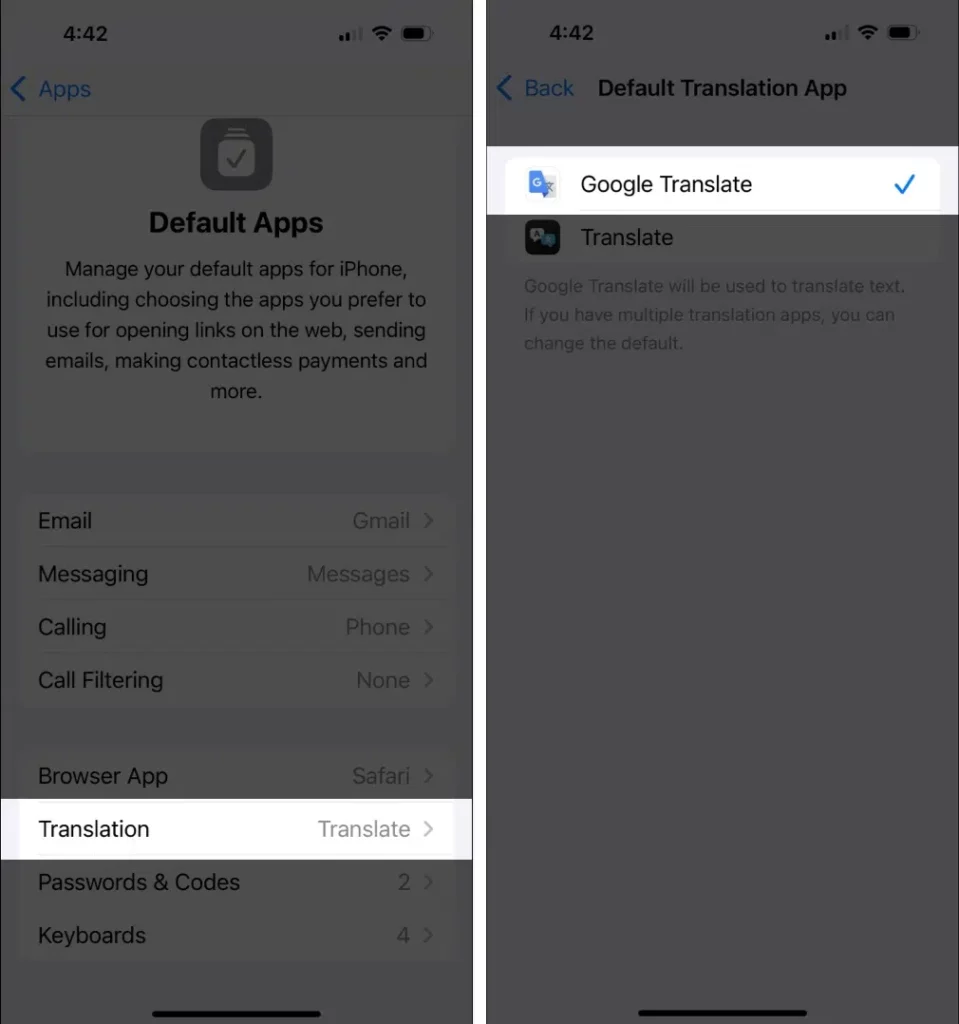
  • روی عبارت Translate بزنید.
  • اپلیکیشن Google Translate را انتخاب کنید.

جایگزین کردن گوگل به جای مترجم اپل

به همین سادگی برنامه پیش‌فرضی که برای ترجمه متون و … مورد استفاده قرار خواهد گرفت، از مترجم اپل به گوگل ترنسلیت تغییر می‌کند. توجه داشته باشید شما می‌توانید اپلیکیشن‌ها و برنامه‌های مهم دیگر را جایگزین پیش‌فرض‌ها موجود کنید.

برنامه‌هایی که می‌توانید نسخه پیش‌فرض آن‌ها را مانند مترجم اپل جایگزین کنید عبارت‌اند از:

  • Email
  • Messaging
  • Calling
  • Web browsers
  • Password managers

سخن پایانی

در این مقاله ساده و کوتاه دیدیم که چطور می‌توانید گوگل ترنسلیت را جایگزین مترجم اپل کنید. در عین حال با نحوه تغییر برنامه‌های پیش‌فرض دیگر نیز مانند ایمیل، برنامه تماس، پیامک و … آشنا شدید. اگر از کاربرانی هستید که کار با مترجم گوگل برایتان کارایی و جذابیت بیشتری دارد و می‌خواهید از آن به‌شکل پیش‌فرض روی آیفون یا آیپد استفاده کنید، می‌توانید به‌راحیت و تنها با چند کلیک ساده آن را جایگزین مترجم اپل کنید.

اکنون شما به ما بگویید کدام اپلیکیشن‌های پیش‌فرض را تغییر داده‌اید و آیا این ویژگی برایتان کاربردی بوده است یا نه؟
  • ۹ مهر ۱۴۰۴
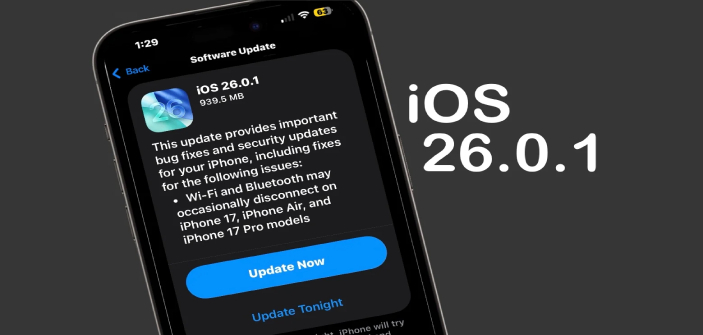
آپدیت iOS 26.0.1 منتشر شد

آپدیت iOS 26.0.1 منتشر شد | رفع مشکلات وای‌فای، دوربین و شبکه در آیفون ۱۷

اپل ساعاتی پیش آپدیت جدیدی را برای تمامی سیستم عامل‌های خود منتشر کرد. آپدیت iOS 26.0.1 یکی از مهم‌ترین مواردی بود که کاربران به دلیل خاموش شدن وای‌فای آیفون ۱۷ و مشکلات آیفون ۱۷ منتظر آن بودند. اگر شما هم جزو آن دسته از افرادی هستید که با به‌روزرسانی آی او اس ۲۶ دچار مشکلات مختلفی شده‌اید و یا آیفون ۱۷ شما دچار اختلالاتی شده است، خواندن این مقاله از آی اپس را به هیچ عنوان از دست ندهید.

چرا به‌روزرسانی iOS 26.0.1 منتشر شد؟

همان‌طور که انتظار می‌رفت اپل پس از بازه زمانی نسبتاً کوتاهی آپدیت iOS 26.0.1 در اختیار کاربران قرار داد. عرضه این نسخه حکایت از آن دارد که اپل می‌خواهد تا حد ممکن مشکلات مربوط به سیستم عامل‌های جدید را در همان بدو عرضه حل‌وفصل کند.

بر همین اساس انتظار می‌رود که تا زمان عرضه iOS 26.1 علاوه بر این آپدیت اخیر شاهد عرضه نسخه‌هایی مانند iOS 26.0.2 و ورژن‌های دیگر هم باشیم.

اما پرسش مهم این است که اپل چرا این به‌روزرسانی را منتشر کرد؟ جواب این سوال حل باگ‌ها و مشکلاتی است که گریبان‌گیر کاربران مختلف شده است و تنها مختص گوشی‌های جدید نبود. برخی از کاربران از مشکلاتی در اتصال به شبکه ارائه‌دهنده‌های سیم کارت و بلوتوث گلایه‌مند بودند، برخی دیگر در هنگام اجرا برنامه‌ها با افت سرعت یا عدم اجرای برنامه‌ها مواجه بودند.

این در حالی است که مشکلات آیفون ۱۷ به مراتب حادتر و دردسرسازتر بوده و موجب شده علی‌رغم تغییرات جذاب در iOS 26 بسیاری از ایرادات موجود ناراضی باشند.

با اینکه گزارشات متعدد کاربران در این زمینه به دست اپل رسیده بود اما اپل در نظر داشت این مشکلات را در چند نوبت حل‌وفصل کند. بر همین اساس برخی از چالشی‌ترین و دردسرسازترین مشکلات آی او اس ۲۶ در این به‌روزرسانی رفع شدند.

هر آنچه از آپدیت iOS 26.0.1 می‌دانیم

بر اساس توضیحات اپل و گزارش کاربران پس از دانلود و نصب این نسخه، مشکلات زیر خوشبختانه در گوشی بسیاری از کاربران حل شده است. این موارد عبارت اند از:

  • حل مشکل قطع و وصل شدن‌های مکرر بلوتوث و وای فای در آیفون‌های سری ۱۷ و ایر
  • حل اتصال برخی گوشی‌های آیفون به شبکه مخابراتی (Cellular)
  • اصلاح عکس‌هایی که در نور کم و توسط آیفون‌های سری ۱۷ گرفته شده بودند.
  • حل مشکل تغییر رنگ برخی آیکون‌ها در حالت Tint
  • حل مشکل غیر فعال شدن قابلیت VoiceOver برای برخی از کاربران
  • حل برخی باگ‌ها و مشکلات امنیتی

با اینکه علی‌رغم این آپدیت هنوز کاربران دچار مشکلاتی با سیستم عامل‌های جدید خود هستند، اما این به‌روزرسانی توانست تا حد قابل توجهی از مشکلات فعلی کاربران بکاهد. البته همان‌طور که اشاره کردیم فیکس مشکلات ادامه خواهد داشت و اپل آن را به عرضه آی او اس ۲۶.۱ موکول نخواهد کرد.

  • ۸ مهر ۱۴۰۴
استفاده از ایرپاد به عنوان ریموت دوربین آیفون

آموزش کنترل دوربین آیفون با ایرپاد

توسعه فناوری‌های موبایل، به‌ویژه در اکوسیستم اپل، همواره با هدف افزایش کارایی و راحتی کاربران ادامه یافته است. یکی از جدیدترین و جالب‌ترین ویژگی‌هایی که در نسخه iOS 26 معرفی شده، قابلیت استفاده از ایرپاد به‌عنوان ریموت دوربین آیفون است؛ قابلیتی که پاسخ به یکی از نیازهای اساسی کاربران عاشق عکاسی‌ست، یعنی گرفتن عکس‌های گروهی، سلفی، ولاگ و کلیپ‌های ویدئویی فقط با لمس بدنه ایرپاد و بدون نیاز به در دست گرفتن آیفون. ما در این مقاله از آی اپس قصد داریم درباره کنترل بی‌سیم دوربین آیفون با AirPods و نحوه استفاده آن صحبت کنیم. از شما هم دعوت می‌کنیم تا انتها همراه ما باشید.

الزامات برای استفاده از ایرپاد به عنوان ریموت آیفون

پیش از آنکه به‌سراغ آموزش و نحوه استفاده از ایرپاد به عنوان ریموت دوربین آیفون بپردازیم باید بدانیم که چه مواردی برای اجرایی کردن این قابلیت مورد نیاز است.

  • نسخه iOS 26 یا بالاتر: این قابلیت فقط در iOS 26 فعال شده و در نسخه‌های قبلی وجود ندارد.
  • ایرپادهای سازگار: ایرپاد پرو نسل دوم (AirPods Pro 2) و ایرپاد پرو ۳ یا ایرپاد نسل چهارم (AirPods 4) با آخرین نسخه فریمور.
  • فریمور ایرپاد: باید فریمور جدید 8A356 یا بالاتر روی ایرپاد نصب شده باشد. در صورتی که نمی‌دانید نحوه به‌روزرسانی ایرپادز چگونه است، کافی است مقاله این مطلب را از آی‌اپس مطالعه کنید.

آموزش فعال سازی کنترل دوربین آیفون با ایرپاد

برای استفاده از قابلیت کنترل دوربین آیفون با ایرپاد شما می‌بایست ای ویژگی را فعال کنید. از آنجا که به‌طور پیش‌رض این ویژگی فعال نیست، کافی است مراحل زیر را به‌تریتب طی کنید تا فعال سازی با موفقیت انجام شود:
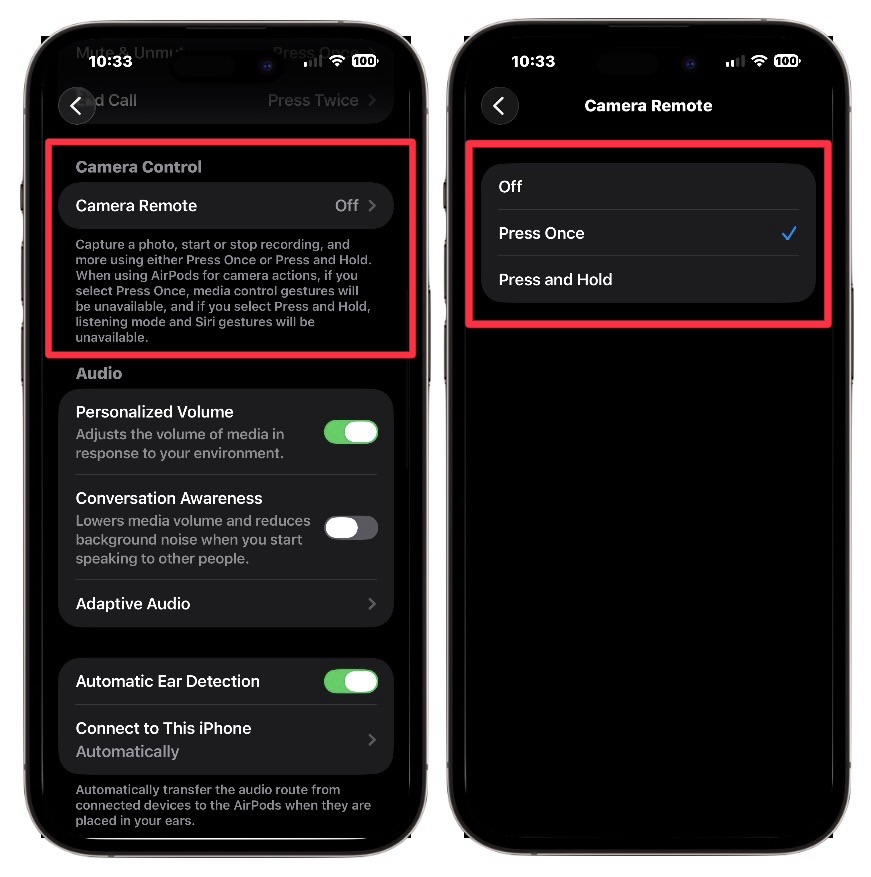
  • ابتدا وارد تنظیمات یا Setting آیفون شوید.
  • سپس در منو General به‌دنبال گزینه Camera Control بگردید و وارد آن شوید.
  • در منوی بازشده روی گزینه Camera Remote بزنید.
  • در صفحه بعدی یکی از گزینه‌های Press Once یا Press and Hold را انتخاب کنید.
  • تفاوت این دو گزینه در بحث سرعت عملکرد گرفتن تصویر و عکس است و وابسته به انتخاب شما دارد.

کنترل دوربین آیفون با ایرپاد

با این تغییرات امکان استفاده از ایرپاد به عنوان ریموت دوربین آیفون برایتان فعال شده است، اما نیاز است برای تست و بررسی آن یکبار وارد اپلیکیشن دوربین شوید.

نحوه استفاده از ایرپاد به عنوان ریموت دوربین آیفون

برای اینکه ببینید تمامی فرایندهای بالا به‌درستی انجام شده است گام‌های زیر را دنبال کنید:

  • قرار دادن حداقل یک ایرپاد در گوش: این قابلیت فقط زمانی فعال است که ایرپاد در گوش باشد و به گوشی متصل باشد.
  • باز کردن اپلیکیشن دوربین آیفون: اپ Camera را باز کنید و حالت موردنیاز خود را انتخاب کنید.

اکنون کافی است با لمس بدنه ایرپاد (بسته به حالت انتخابی در کمرا ریموت) می‌توانید عکس از سوژه مورد نظر بگیرید. توجه داشته باشید که اگر گزینه Press Once را انتخاب کرده‌اید، یک فاصله زمانی ۳ ثانیه‌ای از زمانی که بدنه ایرپاد را لمس کرید تا زمان گرفتن عکس وجود دارد. در ضمن شما می‌توانید تا فاصله ۱۰ متری از آیفون قرار بگیرید و با کمک این ویژگی عکس‌های مختلف و جذابی از خود و دیگران بگیرید.

در عین حال توجه داشته باشید در هنگام استفاده از ایرپاد به عنوان ریموت دوربین ویژگی‌های اصلی آن به طور موقت و کوتاه غیر فعال می‌شود. اگر برای گرفتن عکس تایمر قرار داده‌اید می‌توانید با لمس بدنه ایرپاد فرایند عکاسی فعال شده و می‌توانید با خارج کردن هدفون از گوش خودتا نیز در کادر دوربین آیفون قرار بگیرید.

نکته مهم دیگری که بد نیست به آن اشاره کنیم این است که این ویژگی به طور مشخص برای اپلیکیشن پیش‌فرض و رسمی دوربین آیفون ساخته شده است؛ بنابراین اگر از برنامه‌های دیگر استفاده می‌کنید ممکن است این قابلیت در آن‌ها قابل اجرا نباشد.

چرا استفاده از ایرپاد به عنوان ریموت دوربین آیفون قابلیتی مهم است؟

برای بسیاری از کاربران آیفون، چالش گرفتن عکس‌های گروهی یا سلفی با کیفیت و بدون لرزش، همواره وجود داشته است؛ معمولاً نیاز به گرفتن تایمر، درخواست کمک از دیگران یا خرید ریموت Bluetooth جداگانه نقطه ضعف محسوب می‌شد. اپل با یکپارچه‌سازی اکوسیستم دستگاه‌های خود راه‌حلی هوشمندانه طراحی کرده است. شما می‌توانید ایرپاد‌های نسل چهارم (AirPods 4) و ایرپاد پرو‌های نسل دوم و سوم را به کنترل بی‌سیم اپلیکیشن دوربین آیفون تبدیل کنید. با لمس بدنه ایرپاد، ضبط عکس حتی زمانی‌که کاربر چند متر دور از گوشی قرار گرفته، به‌سادگی انجام می‌شود.

این ویژگی، به‌خصوص برای ولاگرها، عکاسان شبکه‌های اجتماعی، علاقه‌مندان سلفی و خانواده‌ها در دورهمی‌ها قابلیتی کاربردی محسوب می‌شود و با کمک آن دیگر نیازی به ابزار جانبی یا عجله‌کردن برای قرارگرفتن در قاب نیست!

  • ۷ مهر ۱۴۰۴
طریقه خاموش کردن افکت شیشه‌ای آیفون

غیرفعال‌سازی Liquid Glass در iOS 26

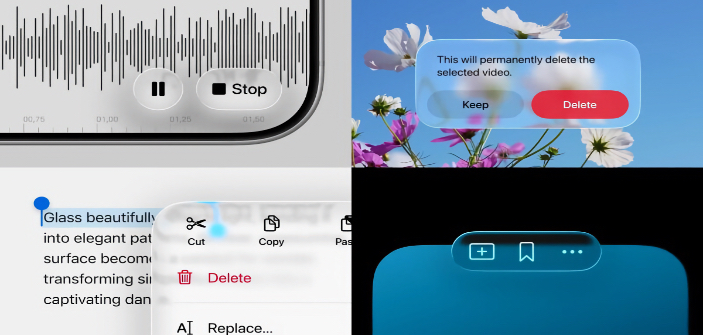
اپل بدون شک با ارائه نسخه iOS 26، بزرگ‌ترین تحول بصری را در تجربه کاربری آیفون طی سال‌های اخیر رقم زده است. طراحی جدید موسوم به Liquid Glass نه فقط ظاهر سیستم‌عامل را متحول کرده، بلکه لایه‌ای زنده و واکنش‌پذیر از شفافیت و عمق را در تمام بخش‌های iOS 26 و سایر سیستم‌عامل‌های اکوسیستم اپل وارد کرده است. با اینکه این به‌روزرسانی مبتنی بر اصول طراحی visionOS بوده، اما واکنش‌ها به آن تا حد زیادی متفاوت بوده است. عده‌ای به‌شدت از این تغییرات استقبال کرده‌اند، اما برخی از کاربران به‌ویژه کسانی که خوانایی متن یا عملکرد دستگاه برایشان در اولویت است، افکت شیشه‌ای و شفاف Liquid Glass برایشان چندان جذاب نیست. بر همین اساس ما در این مقاله از آی اپس قصد داریم درباره غیرفعال‌سازی Liquid Glass در iOS 26 و طریقه خاموش کردن افکت شیشه‌ای آیفون صحبت کنیم.

طراحی Liquid Glass در iOS 26 چیست؟

پیش از آنکه به نحوه غیر فعال کردن این قابلیت بپردازیم بد نیست کمی با مفهوم آن آشنا شویم. Liquid Glass یا افکت شیشه‌ای آیفون سبک طراحی جدید اپل است که برای نخستین بار در WWDC 2025 معرفی کرد و از iOS 26 به بعد، قرار است به عنوان هویت بصری واحد در تمامی محصولات نرم‌افزاری اپل به‌کار برود. این طراحی را می‌توان ترکیب شفافیت، عمق و شکست نور به‌صورت پویا در رابط کاربری محصولات اپل دانست.

برخی از مهم‌ترین ویژگی‌های Liquid Glass در iOS 26 عبارت‌اند از:

  • شفافیت دینامیک: پنل‌ها، منوها و ویجت‌ها با توجه به رنگ پس‌زمینه و نور محیط، شفاف یا مات می‌شوند و حتی با حرکت آیفون، بازتاب و شکست نور بیش از پیش مشخص می‌شود.
  • لایه‌‌های سه‌بعدی: آیکون‌ها، ویجت‌ها و عناصر رابط کاربری در چندین لایه‌ی شیشه‌ای به‌همراه حسی شبیه عمق طراحی شده‌اند.
  • افکت‌های نوری داینامیک: برجستگی، شکست نور و درخشش ظریف به کمک پردازنده گرافیک دستگاه‌ها به‌صورت لحظه‌ای محاسبه می‌شود که حس زنده و شیشه‌ای بودن محیط را تقویت می‌کند.
  • هماهنگی کامل با Light/Dark Mode: رنگ‌ها و کنتراست بسته به پس‌زمینه و مد انتخابی تغییر می‌کند تا بیشترین وضوح و سازگاری به‌وجود آید.

اما همان‌طور که اشاره کردیم این ویژگی برای عده‌ای از کاربران چندان جذاب نیست. برخی بهبود باتری آیفون با حذف Liquid Glass را یکی از دلایل عدم تمایل به استفاده از این ویژگی گرافیکی عنوان کرده‌اند. با این حال خوشبختانه ترفندهایی وجود دارد که بتوان به سادگی غیرفعال‌سازی Liquid Glass در iOS 26 را انجام داد.

طریقه خاموش کردن افکت شیشه‌ای آیفون

متأسفانه اپل در حال حاضر سیستمی برای خاموش کردن کامل افکت لیکویید گلس آی او اس در سیستم عامل‌های خود قرار نداده و بر همین اساس فعلا خاموش کردن افکت شیشه‌ای آیفون یا ایپد تنها با تغییر برخی گزینه‌ها امکان‌پذیر است.

این کار را می‌توان در چند گام انجام داد که عبارت‌اند از:

  • ابتدا وارد تنظیمات گوشی یا تبلت خود شوید.
  • سپس در منوی اصلی وارد بخش Accessibility شوید.
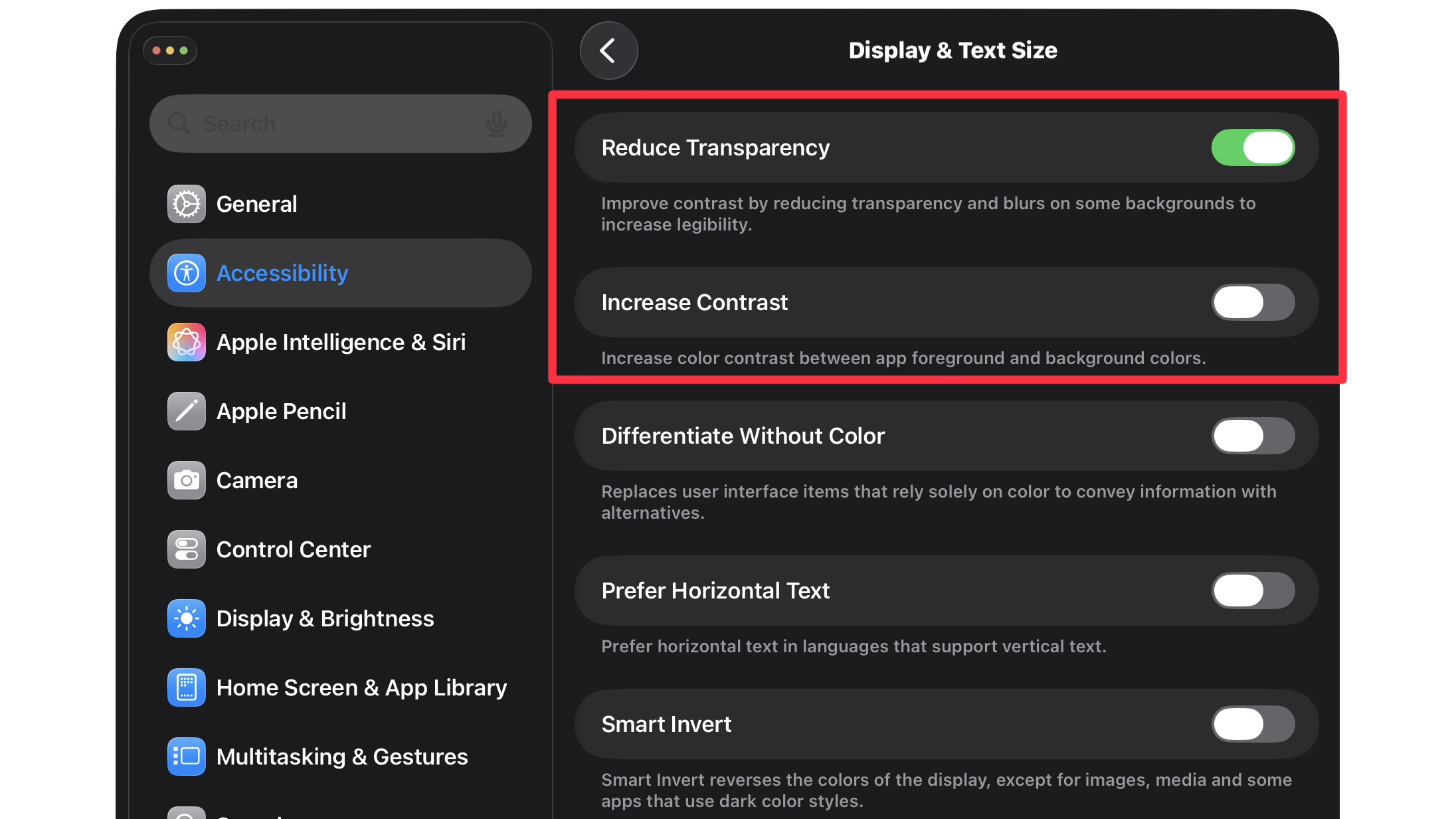
  • در منوی Display & Text Size گزینه‌های زیر را تغییر دهید.
  • Reduce Transparency و گزینه Increase Contrast را روشن کنید.
  • علاوه بر این‌ها می‌توانید گزینه Reduce Motion را هم روشن کنید.

غیرفعال‌سازی Liquid Glass در iOS 26

اما هر کدام از این موارد چه کمکی در غیرفعال‌سازی Liquid Glass در iOS 26 می‌کنند؟ مهم‌ترین و مؤثرترین گزینه، کاهش شفافیت با فعال کردن Reduce Transparency است. فعال کردن این گزینه تمام بخش‌های رابط کاربری همچون داک، پوشه‌ها، مرکز کنترل، اعلان‌ها و منوها را از حالت شیشه‌ای خارج کرده و با زمینه‌های مات و یکدست جایگزین می‌کند. این کار کنتراست متن را افزایش داده و خوانایی را بسیار بهتر می‌کند. گزینه افزایش کنتراست یا Increase Contrast کمک می‌کند تا جداسازی بین اجزا و پس‌زمینه بیشتر شود.

از آنجا که بسیاری از افکت‌های Liquid Glass همراه با انیمیشن‌های خاص و برخی حرکت به‌شکلی سه‌بعدی گونه رندر می‌شوند، شما می‌توانید با فعال کردن کاهش حرکت یا Reduce Motion انیمیشن‌های اضافی را غیرفعال کنید. این گزینه علاوه بر کم کردن افکت شیشه‌ای آی او اس ۲۶ از فشار بر GPU و مصرف باتری تا حد قابل‌توجهی می‌کاهد.

سخن پایانی

در این مقاله به نحوه غیرفعال‌ سازی Liquid Glass در iOS 26 پرداختیم و دیدیم که چطور می‌توان این کار را با تغییر در برخی گزینه‌ها انجام داد. به‌طور کلی اپل با معرفی Liquid Glass بزرگ‌ترین ریسک را برای طراحی یکپارچه و مینیمال کرده است و به‌نظر می‌رسد این موضوع تا حدی زیادی مورد توجه کاربران قرار گرفته است. با آنکه بسیاری از کاربران از زیبایی و مدرنیته این طراحی استقبال کرده‌اند اما نگرانی‌ها مربوط به خوانایی، عملکرد و کارایی دستگاه، به‌ویژه برای مخاطبان حرفه‌ای یا کاربران دستگاه‌های قدیمی،به‌وجود آمده که می‌توان آن را از طریق انجام این آموزش ساده حل‌وفصل کرد.

  • ۶ مهر ۱۴۰۴
‹ Page۱ … Page۱۲ ›
لوگو آی اپس
دسترسی سریع و نصب آسان بیش از ۲۰ هزار اپلیکیشن و بازی
دانلود اپلیکیشن
  • آی اپس
    • برنامه ها
    • سرویس اشتراکی
    • جستجو
  • خدمات مشتریان
    • قوانین و شرایط
    • حریم خصوصی کاربران
    • توسعه دهندگان
    • سوالات متداول
    • ثبت شکایت
  • ارتباط با ما
    • تماس با ما
    • درباره ما
    • فرصت های شغلی
برای دیدن نوشته هایی که دنبال آن هستید تایپ کنید.
لوگو آی اپس
  • رویدادهای اپل
  • سایر محصولات اپل
  • اپلیکیشن های کاربردی
  • معرفی بازی
  • آموزش
  • رویدادهای اپل
  • سایر محصولات اپل
  • اپلیکیشن های کاربردی
  • معرفی بازی
  • آموزش
Search
دانلود اپلیکیشن