ADD ANYTHING HERE OR JUST REMOVE IT…
بلاگ اپس
  • آموزش
  • معرفی بازی
  • اپلیکیشن های کاربردی
  • سایر محصولات اپل
  • رویدادهای اپل
جستجو
دانلود اپلیکیشن
بلاگ اپس
باتری مگ سیف آیفون
۰۵ مرداد
آیفون باز, باتری

باتری مگ سیف آیفون خوب یا بد؟

  • ۲۴ اردیبهشت ۱۴۰۲
  • توسط author-avatar Maedeh
  • ۰ دیدگاه
امروز در این مطلب سعی داریم به شما آینده باتری‌های هوشمند را معرفی کنیم. شارژر بی سیم اپل (مگ سیف : Magsafe ) بالاخره به بازار آمد. باتری مگ سیف...

ادامه مطلب

قیمت آیفون 12 مینی
۰۳ مرداد
آیفون باز, آیفون ها

نقد و بررسی آیفون 12 مینی

  • ۲۴ اردیبهشت ۱۴۰۲
  • توسط author-avatar Maedeh
  • ۰ دیدگاه
آیفون 12 مینی یکی از محبوب‌ترین سری ایفون‌های اپل است که طرفداران بسیاری داشته و در عین حال این گوشی به گفته کاربران بسیار خوش دست و جذاب است که...

ادامه مطلب

معرفی بهترین ویجت های آیفون
۰۳ مرداد
آیفون باز, چگونه ها

معرفی بهترین ویجت های آیفون

  • ۲۴ اردیبهشت ۱۴۰۲
  • توسط author-avatar iApps
  • ۰ دیدگاه
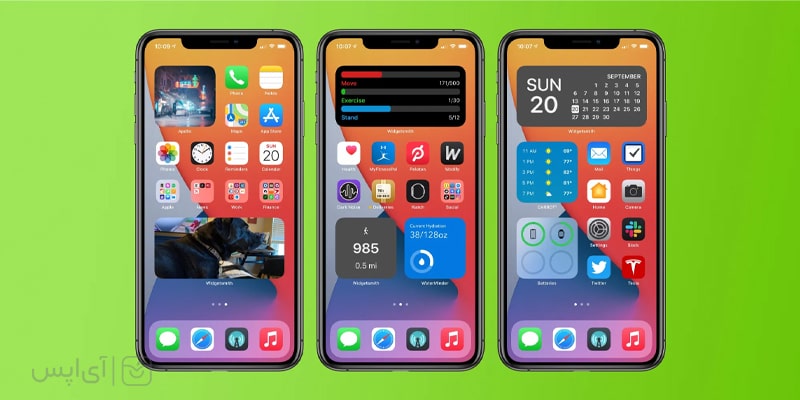
بعد از عرضه سیستم‌ عامل iOS14 توسط شرکت Apple ، کاربران با تغییرات و سورپرایز‌های ویژه‌ای مواجه شدند. یکی از این ویژگی‌های جذاب ویجت های آیفون بود. در واقع بخشی...

ادامه مطلب

آیفون
۰۲ مرداد
آیفون باز, آیفون ها

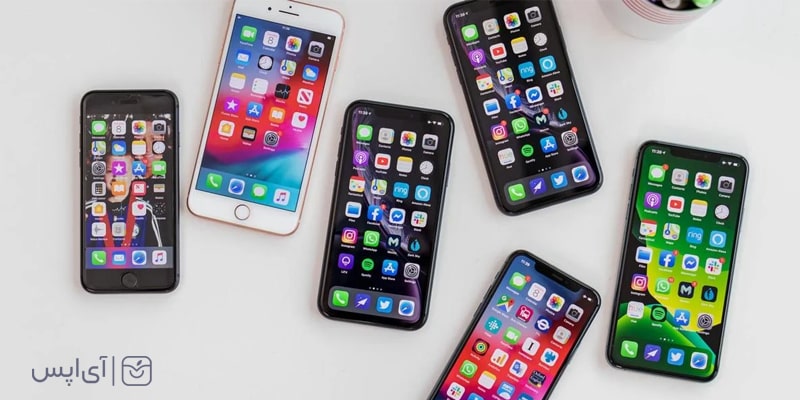
گوشی آیفون + تاریخچه

  • ۲۴ اردیبهشت ۱۴۰۲
  • توسط author-avatar Maedeh
  • ۰ دیدگاه
استیو جابز که موسس کمپانی اپل است، در سال 2007 موفق شد اولین گوشی آیفون را روانه بازار کند. اپل با همان اولین محصول خود توانست انقلابی در دنیای گوشی‌های...

ادامه مطلب

انتقال موزیک از کامپیوتر به آیفون با itunes + راهنمای کامل
۰۲ مرداد
آیفون باز, چگونه ها

انتقال موزیک از کامپیوتر به آیفون

  • ۲۴ اردیبهشت ۱۴۰۲
  • توسط author-avatar iApps
  • ۰ دیدگاه
یکی از آن چالش های کاربران iOS، مخصوصا افرادی که تازه به کاربران iOS پیوسته اند، انتقال موزیک از کامپیوتر به آیفون است. شرکت اپل برای انقال فایل و یا...

ادامه مطلب

آپدیت ios 14
۰۱ مرداد
آیفون باز, آیفون ها

آپدیت ios 14

  • ۲۴ اردیبهشت ۱۴۰۲
  • توسط author-avatar Maedeh
  • ۲ دیدگاه
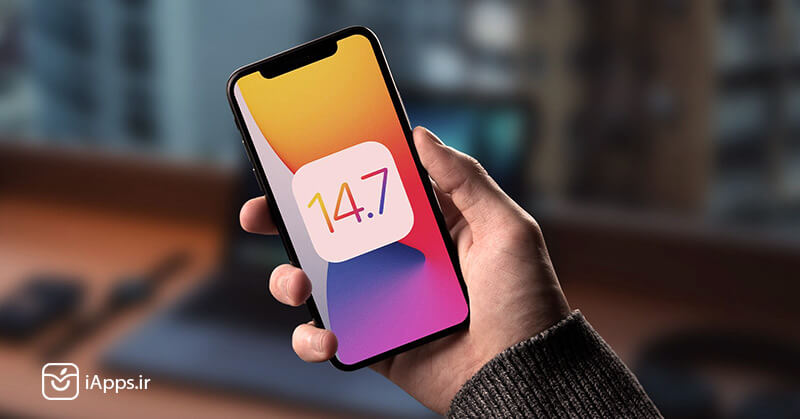
آپدیت ios 14 بالاخره انتظارها به پایان رسید و اپل از آپدیت ios 14 خود رونمایی کرد. اخیرا این کمپانی توانسته با ارائه iOS 14.7 به کاربران، امکانات و ویژگی‎های جدیدی...

ادامه مطلب

تفاوت آیفون 12 پرو و پرومکس
۳۰ تیر
آیفون باز, آیفون ها

تفاوت آیفون 12 پرو و پرومکس

  • ۲۴ اردیبهشت ۱۴۰۲
  • توسط author-avatar Arghavan Amiri
  • ۰ دیدگاه
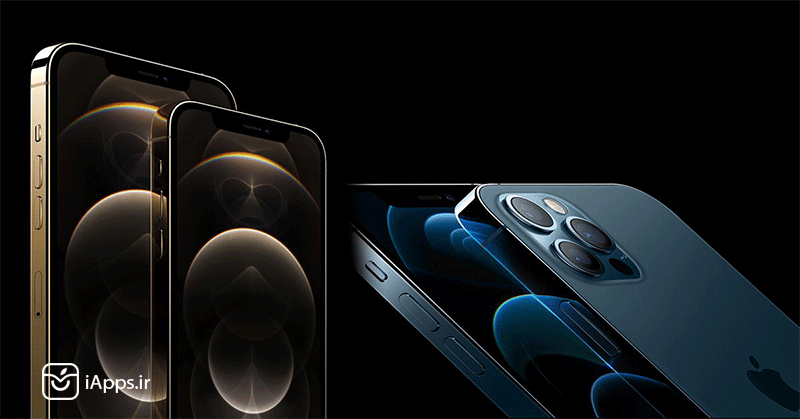
آیفون 12 پرو و آیفون 12 پرو پرومکس از گوشی‌های پرطرفدار در سراسر دنیا هستند. به طور معمول کاربرانی که می‌خواهند بین این دو مدل، یکی را انتخاب کنند، نمی‌دانند...

ادامه مطلب

۲۸ تیر
آیفون باز, رفع مشکل

نشناختن ایفون توسط ایتونز

  • ۲۴ اردیبهشت ۱۴۰۲
  • توسط author-avatar iApps
  • ۰ دیدگاه
نشناختن ایفون در کامپیوتر و رفع مشکل اتصال آیفون معمولا در استفاده از itunes و جهت انتقال فایل، ریستور و ... یکی از مشکلاتی که هر چند کم، اما ممکن است...

ادامه مطلب

مشکل جی پی اس در ایفون
۲۶ تیر
آیفون باز, رفع مشکل

رفع مشکل جی پی اس ایفون

  • ۲۴ اردیبهشت ۱۴۰۲
  • توسط author-avatar Maedeh
  • ۲ دیدگاه
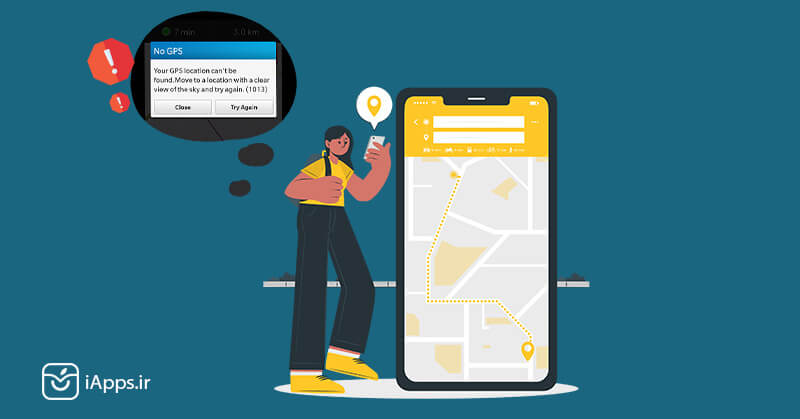
رفع مشکل جی پی اس ایفون یکی از مشکلاتی که ممکن است برای شما کاربران iOS پیش بیاید، مشکل جی پی اس آیفون است. این مشکل ممکن است دلایل مختلفی داشته...

ادامه مطلب

۲۴ تیر
آیفون باز, تنظیمات

پیغام Important Display Message

  • ۲۴ اردیبهشت ۱۴۰۲
  • توسط author-avatar Arghavan Amiri
  • ۰ دیدگاه
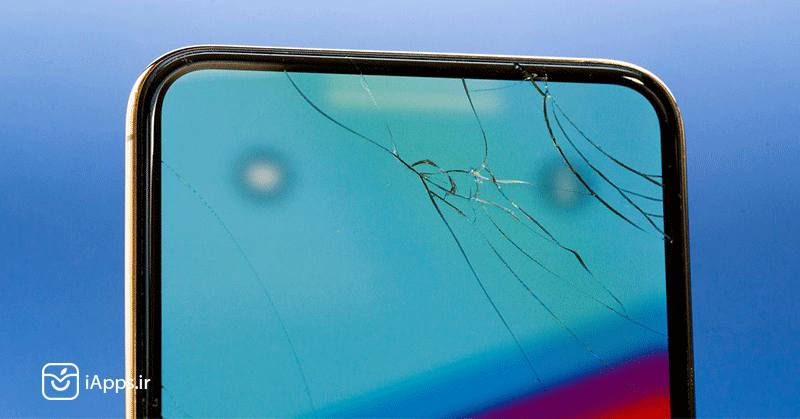
اگر با پیغام Important Display Message در آیفون خود بعد از تعویض نمایشگر آن رو به رو شده‌اید و نمی‌دانید باید چه کاری انجام دهید، شما تنها نیستید! بسیاری از...

ادامه مطلب

  • «
  • ‹
  • 16
  • 17
  • 18
  • 19
  • ›

کلی اپلیکیشن پولی ولی رایگان برای شما

با گرفتن اکانت آی‌اپس میتوانید به تمامی آن ها دسترسی داشته باشید

مطالب مرتبط

آپدیت خودکار اپ‌ها در آیفون

آموزش غیرفعال‌ کردن آپدیت خودکار اپ‌ها در آیفون

خوشبختانه اپلیکیشن‌های موبایلی برخلاف برنامه‌های سیستم عامل‌های ویندوز و مک به‌گونه‌ای طراحی شده‌اند که پروسه به‌روزرسانی آن‌ها بسیار ساده و با کمترین چالش همراه است و نیازی به طی کردن مراحل پیچیده نیست. تنها با زدن یک دکمه یا فعال‌سازی آپدیت خودکار تمامی آن‌ها به آخرین نسخه به‌روز می‌شوند. اما قابلیت خودکار آپدیت برنامه همیشه هم باب میل کاربران نبوده و از جنبه‌های مختلف ممکن است آن‌ها بخواهند این کار را به شکل دستی انجام دهند. ما در این مقاله از آی اپس قصد داریم به آموزش غیرفعال‌ کردن آپدیت خودکار اپ‌ها در آیفون بپردازیم و ببینیم چطور می‌توان جلوی انجام اتوماتیک این فرایند را گرفت.

آپدیت خودکار (Auto-Update) اپلیکیشن‌های آیفون چیست و چگونه کار می‌کند؟

به‌روزرسانی خودکار اپلیکیشن‌ها یا Automatic App Updates قابلیتی است که اپل از iOS 7 به بعد به ساختار سیستم عامل اضافه کرد. هدف از قرار دادن این ویژگی در حقیقت تسهیل فرایند دریافت جدیدترین نسخه‌ برنامه‌ها بدون نیاز به یادآوری و انجام آن به شکل دستی توسط کاربر بوده است. به‌شکل کلی هر زمان که توسعه‌دهنده اپلیکیشنی نسخه جدیدی را منتشر کند، این قابلیت به طور خودکار آخرین نسخه برنامه مورد نظر را دریافت جایگزین نسخه قبلی می‌کند.

به‌طور کلی فعال بودن به‌روزرسانی خودکار سبب می‌شود کاربر نیازی به مراجعه مکرر به App Store یا بررسی وجود آپدیت‌های جدید را نداشته باشد. این فرایند معمولاً در هنگام اتصال به Wi-Fi و زمانی که دستگاه به شارژ متصل است، انجام می‌شود.

علی‌رغم مزیت‌های مختلف، آپدیت خودکار اپ‌ها در آیفون الزاماً برای همه گزینه‌ای مناسب نیست و ممکن است برخی کاربران چالش‌هایی با این موضوع داشته باشند.

برخی از دلایل جلوگیری از به‌روزرسانی خودکار اپلیکیشن‌ها در آیفون عبارت‌اند از:

  • کنترل دیتا و صرفه‌جویی در مصرف اینترنت
  • جلوگیری از تغییرات ناخواسته در رابط کاربری و کارکرد اپ‌ها
  • مدیریت فضای ذخیره‌سازی موجود
  • نیاز به حفظ نسخه‌ای خاص

اما برای غیرفعال‌ کردن آپدیت خودکار آیفون چه باید کرد؟

روش جلوگیری از به‌روزرسانی خودکار اپلیکیشن‌ها در آیفون

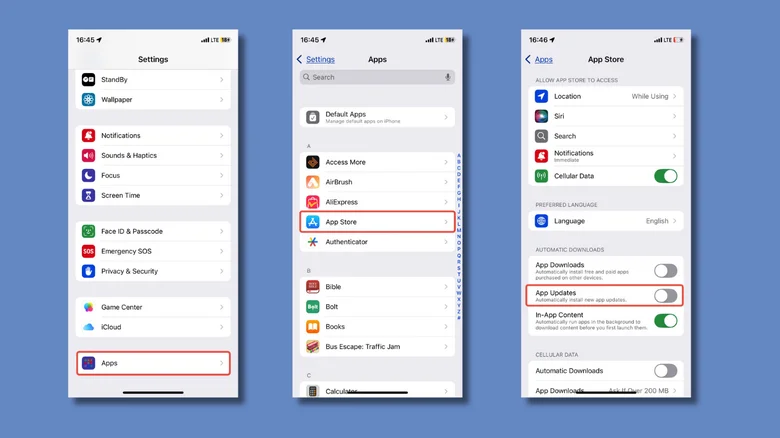
برای غیرفعال کردن آپدیت اتوماتیک اپلیکیشن‌ها مراحل زیر را انجام دهید:

  • در iOS 18 و iOS 26 وارد تنظیمات یا Setting شوید.
  • گزینه Apps را پیدا و روی آن کلیک کنید.
  • در صفحه بعدی، گزینه App Store را پیدا و آن را انتخاب کنید.
  • در صفحه بازشده بعدی و در تب AUTO DOWANLOAD به دنبال گزینه App Update بگردید.
  • دکمه کناری این گزینه را زده و آن را غیر فعال کنید.

غیرفعال‌ کردن آپدیت خودکار اپ‌ها در آیفون

برای کاربرانی که روی سیستم عامل iOS 17 و قبل‌تر هستند کافی است مراحل زیر را دنبال کنند:

  • وارد Setting شوید.
  • در منوی موجود گزینه App Store را انتخاب کنید.
  • در صفحه این بخش گزینه App Updates را پیدا کرده و آن را غیر فعال کنید.

توجه داشته باشید با خاموش کردن گزینه به‌روزرسانی خودکار اپلیکیشن‌ها، در صورتی که بخواهید برنامه‌ای را آپدیت کنید با آن را به‌شکل دستی و با روش زیر انجام دهید.

نحوه به‌روزرسانی دستی اپلیکیشن‌های آیفون

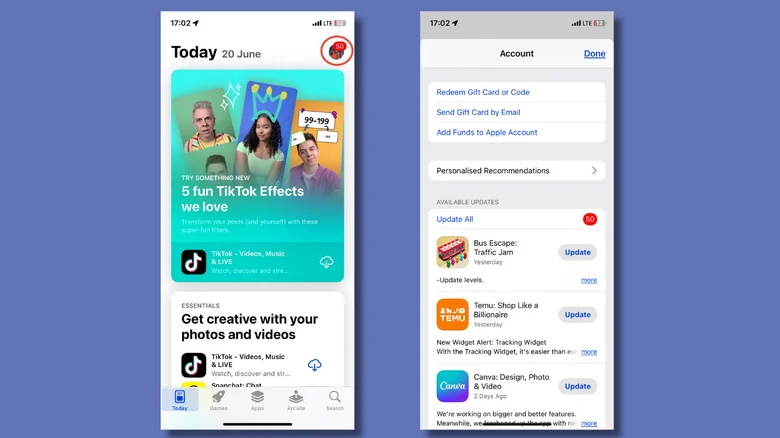
برای آپدیت کردن دستی اپلیکیشن‌ها مراحل زیر را دنبال کنید:

  • اپلیکیشن App Store را باز کنید.
  • در استور روی عکس پروفایل کاربرتان کلیک کنید.
  • در صفحه بازشده در تب Upcoming Automatic Update می‌توانید آخرین به‌روزرسانی اپلیکیشن‌های موجود را مشاهده کنید.
  • با زدن دکمه Update در کنار هر کدام از اپ‌ها می‌توانید آن را به شکل دستی به‌روز کنید.
  • در ضمن با انتخاب گزینه Update All تمامی برنامه‌هایی که برای آن‌ها آپدیت جدید آمده به‌طور همزمان به‌روز می‌شوند.

به‌روزرسانی دستی اپ‌های آیفون

سخن پایانی

موضوع به روزرسانی خودکار اپلیکیشن‌ها قابلیتی است که اپل از اولین نسخه‌های سیستم عاملش آن را در اختیار کاربران قرار داده و تلاش کرده است تا فرایندها را ساده‌سازی کند. اما این ویژگی باوجود تمام مزیت‌ها می‌تواند محدودیت و چالش‌هایی را هم داشته باشد. بر همین اساس در این مقاله با برخی از دلایل و الزامات غیرفعال‌ کردن آپدیت خودکار اپ‌ها در آیفون آشنا شدیم و دیدم که چطور می‌توان این قابلیت را خاموش کرد.

علاوه بر این، آموزش آپدیت دستی اپلیکیشن‌ها را با هم مرور کردیم و دیدیم که چگونه می‌توان هر کدام از برنامه‌ها را به شکل جداگانه یا کلی به‌روز کرد.

اکنون شما بگویید که آیا از آپدیت خودکار اپ‌ها در آیفون استفاده کرده‌اید یا ترجیح داده‌اید آن را خاموش کنید؟

  • ۲۱ مهر ۱۴۰۴
قفل کردن اینستاگرام در آیفون

قفل کردن اینستاگرام آیفون؛ نحوه گذاشتن رمز روی اینستاگرام

شاید برای بسیاری از ما موضوع حریم خصوصی و دیده شدن اطلاعات گوشی و برنامه‌هایمان چندان مهم نباشد. اما اهمیت آن زمانی برایمان معلوم می‌شود که کسی بدون اجازه به این محتویات دسترسی پیدا کند و به‌دنبال سو استفاده از آن‌ها باشد. علاوه بر اینکه باید به‌شکلی آگاهانه و دقیق مراقب داده‌های حساس خود باشیم بد نیست برای برخی از اپلیکیشن‌های خود مانند اینستاگرام، تلگرام یا واتساپ رمز عبور قرار دهیم تا اگر به‌شکل اتفاقی گوشی ما در اختیار فردی قرار گرفت اجازه ورود به حریم شخصی ما را پیدا نکند. با توجه به اهمیت موضوع در این مقاله از آی اپس تصمیم گرفتیم به سراغ نحوه قفل کردن اینستاگرام آیفون برویم و ببینیم گذاشتن رمز روی اینستاگرام چگونه است.

روش‌های قفل کردن اینستاگرام آیفون

در گوشی آیفون و به‌طور کلی سیستم عامل iOS نحوه قفل یا محدود کردن برنامه‌ها با سیستم اندریود مقداری متفاوت است. به‌شکل کلی ۳ روش برای گذاشتن رمز روی اینستاگرام وجود دارد که عبارت‌اند از:

  • استفاده از Face ID یا Touch ID برای قفل کردن برنامه‌ها به شکل بایومتریک
  • استفاده از برنامه‌های ثالث مانند App Lock
  • استفاده از برنامه Shortcuts برای ساخت رمز عبور برای اینستاگرام

اما برای آنکه ببینیم هر کدام از ان روش‌ها چگونه می‌توان حریم خصوصی ما را حفظ می‌کنند، بد نیست با ساز و کار آن‌ها آشنا شویم.

گذاشتن رمز روی اینستاگرام با فیس آیدی یا تاچ آیدی

این ویژگی به‌شکل بومی توسط اپل برای همه اپلیکیشن‌ها قرار داده شده و شما می‌توانید به آسانی آن را فعال و استفاده کنید. کاربرانی که از آیفون‌های جدید استفاده می‌کنند گزینه Face ID در دسترس بوده و برای کاربرانی که از نسخه‌های قدیمی‌تر استفاده می‌کنند گزینه Touch ID فعال است.

برای قفل کردن اینستاگرام با Face ID یا Touch ID مراحل زیر را انجام دهید.
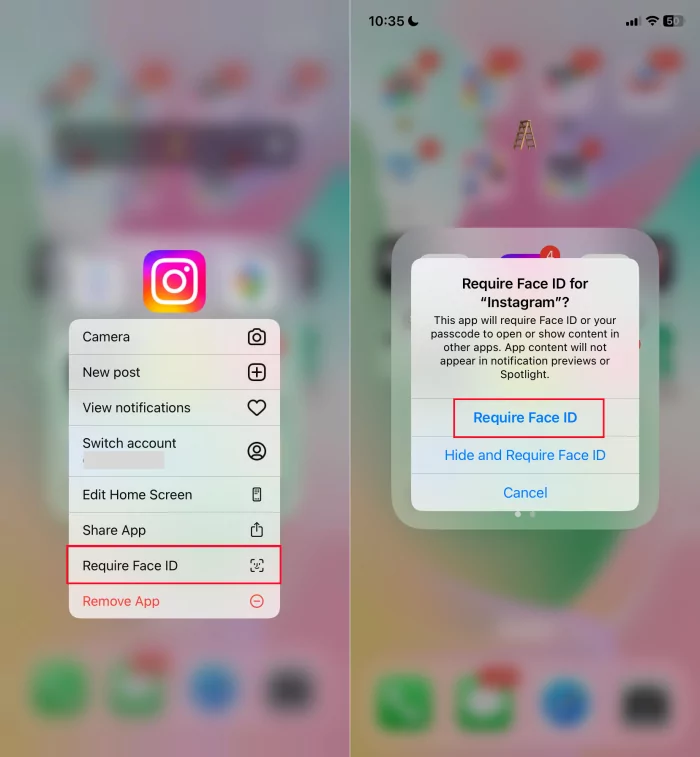
  • اول از همه سیستم عامل گوشی و اپلیکیشن اینستاگرام خود را به آخرین نسخه به‌روزرسانی کنید.
  • Face ID یا Touch ID خود را فعال کنید.
  • کافی است به تنظیمات گوشی و بخش Face ID & Passcode بروید و چهره خود را اضافه کنید.
  • اپلیکیشن اینستاگرام را روی صفحه Home Screen خود پیدا کنید.
  • انگشت خود را روی آن نگه دارید تا منویی برایتان باز شود.
  • در منو روی گزینه Requier Face ID بزنید.
  • در منوی بعدی بار دیگر روی عبارت Requier Face ID بزنید.

قفل کردن اینستاگرام آیفون با Face ID

  • اکنون این اپلیکیشن تنها با چهره شما باز خواهد شد و افراد دیگر امکان باز کردن اپ اینستاگرام شما را نخواهند داشت.

توجه داشته باشید در صورتی که بخواهید این قابلیت را از روی برنامه مورد نظر بردارید کافی است با انگشت روی آن نگه دارید، سپس در منوی باز شده روی گزینه Dont Require Face ID بزنید.

قفل کردن اینستاگرام آیفون با اپلیکیشن شورتکاتز

برای رکزگذاری روی اپلیکیشن اینستاگرام خود با کمک اپ Shortcuts مراحل زیر را انجام دهید:
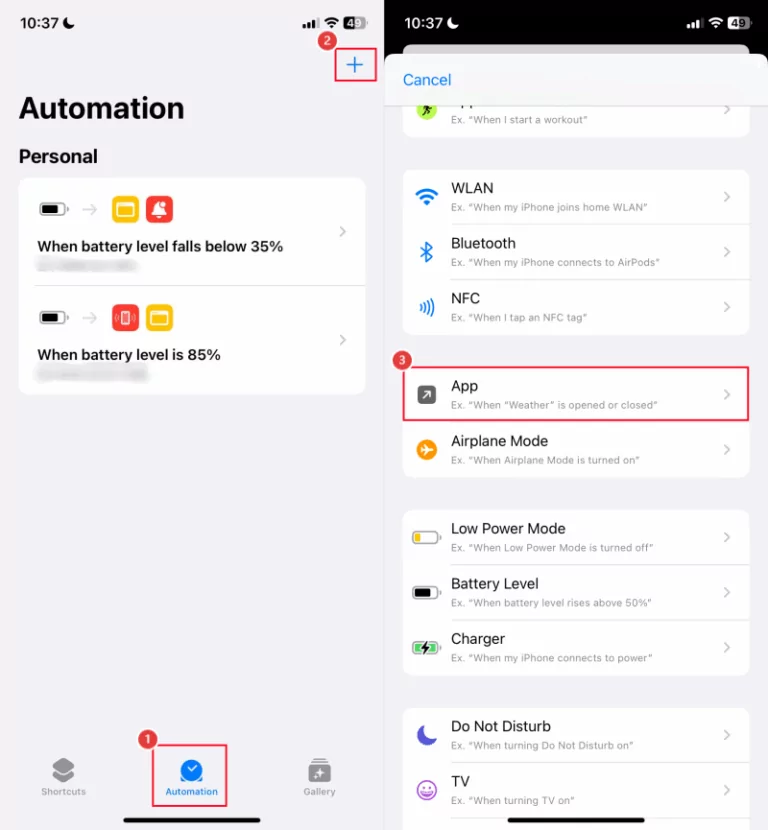
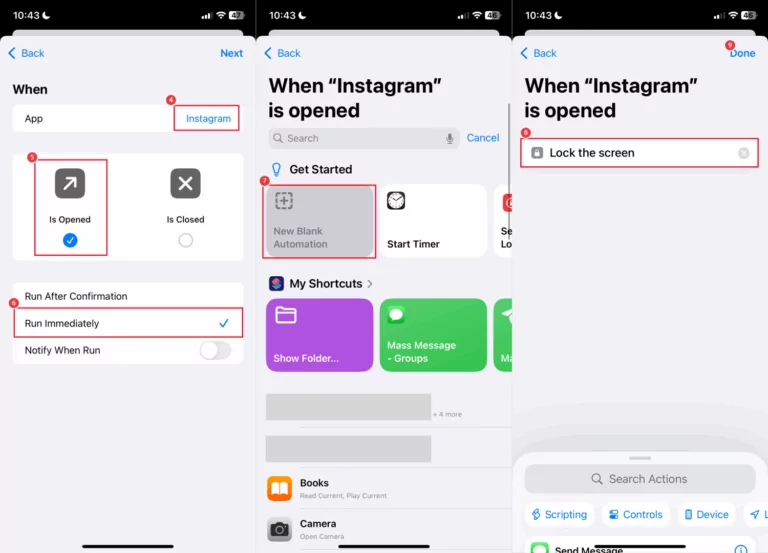
  • وارد اپلیکیشن شورتکاتز شوید و وارد بخش Automation شوید.
  • روی گزینه + در بالای صفحه سمت راست بزنید و گزینه App را در منوی بعدی انتخاب کنید.

گذاشتن رمز روی آیفون اینستاگرام

  • اپلیکیشن اینستاگرام را انتخاب کنید.
  • قسمت‌های بعدی را Is Opened و Run After Confirmation انتخاب کنید.
  • گزینه Next را انتخاب کنید.
  • گزینه New Blank Automation یا Create New Shortcut را بزنید.
  • در قسمت جست‌وجو عبارت Lock the Screen سرچ کنید.
  • آن را انتخاب کرده و روی گزینه Done بزنید.

رمزگذاری اینستاگرام آیفون

حالا هر زمان که اپلیکیشن اینستاگرام را اجرا می‌کنید به جای نمایش صفحه اصلی شما بار دیگر به صفحه قفل یا لاک اسکرین هدایت می‌شوید تا کد ورود یا Face ID خود را وارد کنید. اگر چه این روش مقداری طولانی‌تر و پیچیده‌تر است اما عملاٌ اجازه می‌دهد که شما علاوه بر شاخص‌های بایومتریک بتوانید برنامه‌های خود را با کد یا الگو‌های مورد استفاده در Lock Screen قفل کنید.

قفل کردن اینستاگرام در آیفون با برنامه‌های ثالث

در صورتی که این روش‌ها برایتان چندان جذاب یا کاربردی نبودند می‌توانید از برخی برنامه‌های موجود در استور مانند App Lock برنامه‌های مورد نظرتان را قفل کنید.

  • برنامه‌ای مانند App Lock را دانلود و نصب کنید.
  • وارد برنامه شوید.
  • دسترسی‌های مورد نیاز اپلیکیشن را تایید کنید.
  • از دسته‌بندی برنامه‌ها، گزینه Social را انتخاب کنید.
  • از میان برنامه‌های اینستاگرام را انتخاب کنید.
  • یک کد ۶ رقمی دلخواه را وارد کنید.
  • بار دیگر کد وارد شده را بزنید تا تایید شود و تمام!

به همین سادگی برنامه اینستاگرام شما با کد ۶ رقمی داده‌شده قفل شد. شما می‌توانید این فرایند را برای سایر اپلیکیشن‌های دیگر نیز انجام دهید.

سخن پایانی

در این مقاله دیدیم که نحوه قفل کردن اینستاگرام آیفون چگونه است و چطور می‌توان با روش‌های مختلف روی اینستاگرام رمز گذاشت. علی‌رغم وجود روش‌های گوناگون هیچ کدام به‌اندازه دقت و آگاهی شما نمی‌تواند سدی مستحکم و غیر قابل نفوذ در برابر رخنه و استفاده از داده‌های شما باشد. عدم نگهداری از اطلاعات حساس در وسایلی که به‌شکل روزانه و در محیط‌های شلوغ از آن‌ استفاده می‌کنید، زیر نظر داشتن رفتار و حرکات اطرافیان و در نهایت گذاشتن کد و رمزهای قوی روی برنامه‌های مهم، شما را از دستبرد و سو استفاده احتمالی در امان نگه می‌دارد.

  • ۲۰ مهر ۱۴۰۴
اپلیکیشن Sora 2

راهنمای نصب و ساخت ویدئو با اپلیکیشن سورا ۲

تولید محتوای تصویری و سوق پیدا کردن سلیقه کاربران به‌سوی فیلم و ویدئو موجب شده تا این صنعت در سال‌های اخیر تحولات متعددی را به خود ببیند و به جدیدترین فناوری‌های روز مانند هوش مصنوعی مجهز شود. ما درباره برنامه‌های هوش مصنوعی مطالب مختلفی را پوشش دادیم، اما این‌بار به‌سراغ یکی از مهم‌ترین ابزارهای تولید محتوای تصویری با کمک AI رفته‌ایم؛ اپلیکیشن Sora 2 برنامه‌ای که آن را می‌توان انقلابی در ساخت فیلم دانست. از آنجا که این برنامه در حال حاضر به بالاترین میزان دانلود در اپ استور رسیده قصد داریم در این مقاله از آی اپس نحوه کار و چگونگی استفاده از برنامه سورا ۲ را با هم بررسی کنیم.

سورا ۲ چیست و چرا مهم است؟

اپلیکیشن Sora 2 نسل دوم هوش مصنوعی متن به ویدئو شرکت OpenAI است که با بهره‌گیری از یادگیری عمیق ماشینی قادر است با دریافت یک متن ساده یا به‌اصطلاح پرامپت ویدئویی ۱۰ ثانیه‌ای با کیفیت سینمایی و صداگذاری واقع‌گرایانه به‌همراه جزئیات فوق‌العاده خلق کند. این اپلیکیشن در حال حاضر به‌شکل رایگان عرضه شده است، اما ورود به آن مستلزم چند نکته مهم است و اساسی‌ترین آن استفاده از کد دعوت است.

به عبارت دیگر شما در حال حاضر بدون برخی الزامات مانند کد دعوت نمی‌توانید از این برنامه استفاده کنید. اما برای آنکه ببینیم اپلیکیشن سورا ۲ به چه دلیل به رتبه ۱ پردانلودترین اپلیکیشن اپ استور رسیده است بد نیست برخی از ویژگی‌های آن را مرور کنیم:

  • درک پیشرفته از حرکات و رفتارهای انسانی: حرکت اشیا کاملاً طبیعی و مطابق با قوانین فیزیکی شبیه‌سازی می‌شود.
  • تولید ویدیوی همزمان با صدا: علاوه بر تصویر، صداگذاری و افکت‌های صوتی متناسب با صحنه را می‌توانید با چند خط دستور ساده خلق کنید.
  • انعطاف در استایل بصری: سورا ۲ در ژانرهای مختلف از واقع‌گرایانه تا کارتونی و سینمایی خروجی می‌دهد.
  • قابلیت ساخت چهره دیجیتال (Cameo): شما می‌توانید آواتار خود یا فرد دیگری را با تایید و رضایت، وارد ویدئو کنید.

ویژگی‌های سورا ۲ آن را به ابزاری بی‌رقیب برای ساخت ویدئو تبلیغاتی، آموزشی، محتوای وایرال شبکه‌های اجتماعی و حتی شبیه‌سازی سکانس فیلم تبدیل کرده است. بد نیست به این موضوع هم اشاره کنیم که رقیب قدرتمند سورا ۲، هوش مصنوعی ویدئویی گوگل با نام Veo 3 است که تنها به شکل پولی در اختیار کاربران قرار گرفته و از نظر خروجی تصویر و صدا فاصله زیادی با محصول رایگان اوپن ای آی دارد.

نحوه آماده‌سازی نصب اپلیکیشن Sora 2

برای نصب اپلیکیشن سورا ۲ به چند پیش شرط مهم نیاز دارید که عبارت‌اند از:

  • استفاده از دستگاه‌های سازگار: فعلاً اپلیکیشن رسمی Sora دو فقط برای iOS (آیفون/آیپد) عرضه‌شده است.
  • حساب OpenAI/ChatGPT: باید یک حساب ثبت‌شده در OpenAI داشته باشید. (با اپل آیدی یا اکانت جیمل می‌توانید اکانت خود را بسازید)
  • کد دعوت (Invite Code): دسترسی به Sora 2 فعلاً با دعوت‌نامه محدود است و هر کاربر فقط ۴ کد دعوت اختصاصی برای اشتراک‌گذاری دارد.
  • IP آمریکا/کانادا: در حال حاضر این سرویس فقط در آمریکا و کانادا فعال است و برای کاربرانی که خارج این کشورها هستند تنها راه استفاده از تغییردهنده آی پی مناسب است

در صورتی که تمامی این موارد را در اختیار دارید نوبت به دانلود اپلیکیشن سورا ۲ از اپ استور است. به دلیل محبوبیت و محدودت‌های موجود، متاسفانه بازار نسخه‌های جعلی Sora 2 بسیار داغ شده است؛ بنابراین فقط برنامه رسمی «Sora by OpenAI» از اپ استور دانلود و نصب کنید و به‌هیچ عنوان به‌سراغ برنامه‌های مشابه نروید.

در ضمن شما می‌توانید از طریق لینک زیر نیز این برنامه را دانلود کنید:

دانلود اپلیکیشن سورا ۲ برای آیفون

پس از دانلود و نصب نوبت به اجرا اپلیکیشن می‌رسد. ابتدا تغییر دهنده خود را روشن کنید. برای اطمینان ترجیحاٌ گوشی خود را در حالت پرواز (Airplane Mode) قرار دهید تا از طریق سیم کارت آی پی شما شناسایی نشود. پس از اجرا برنامه با اکانت اپل یا گول خود وارد برنامه شوید.

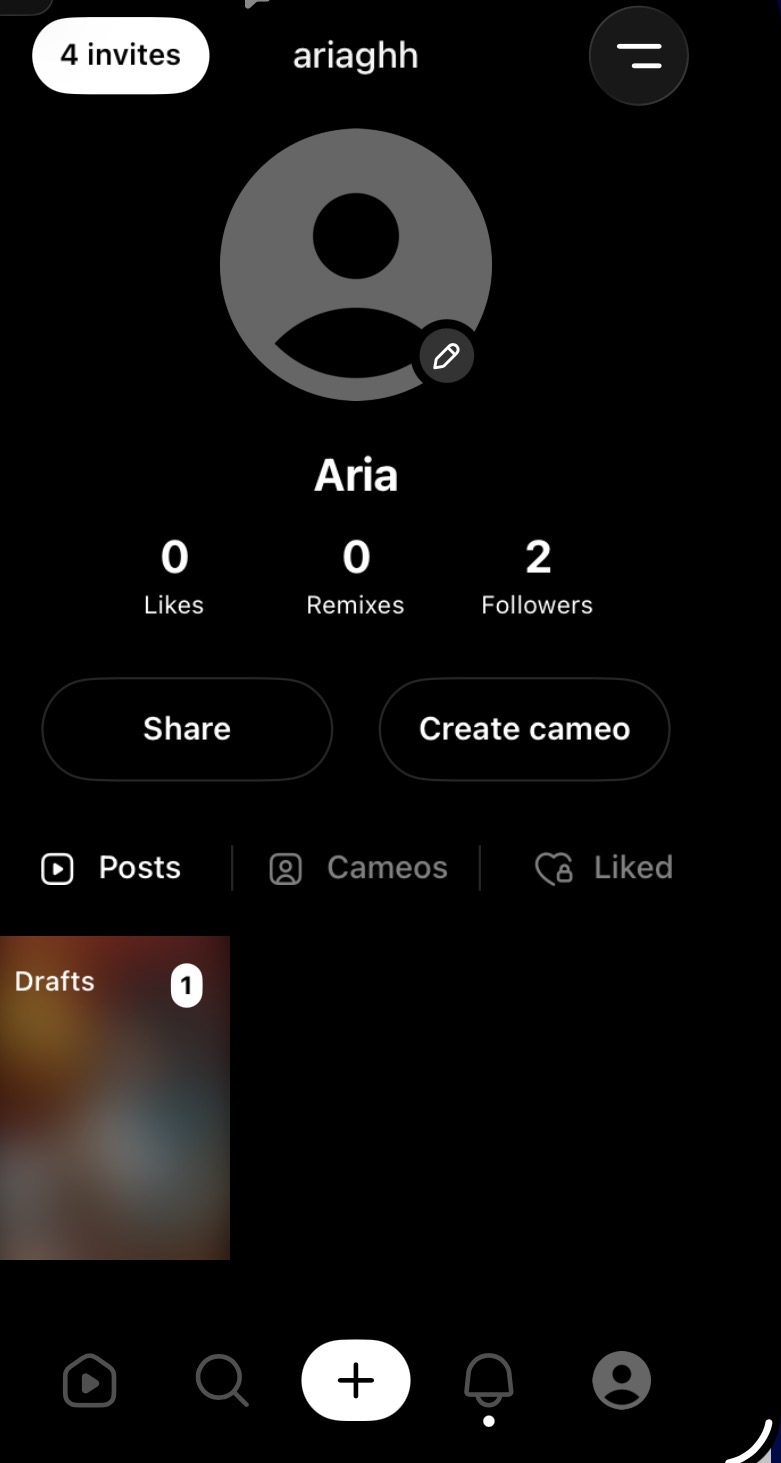
در همان بدو ورود باید کد دعوت را وارد کنید. توجه داشته باشید به محض ورود برنامه به شما ۴ کد دعوت جدید اختصاص می‌دهد که می‌توانید آن را در اختیار دیگران قرار دهید.
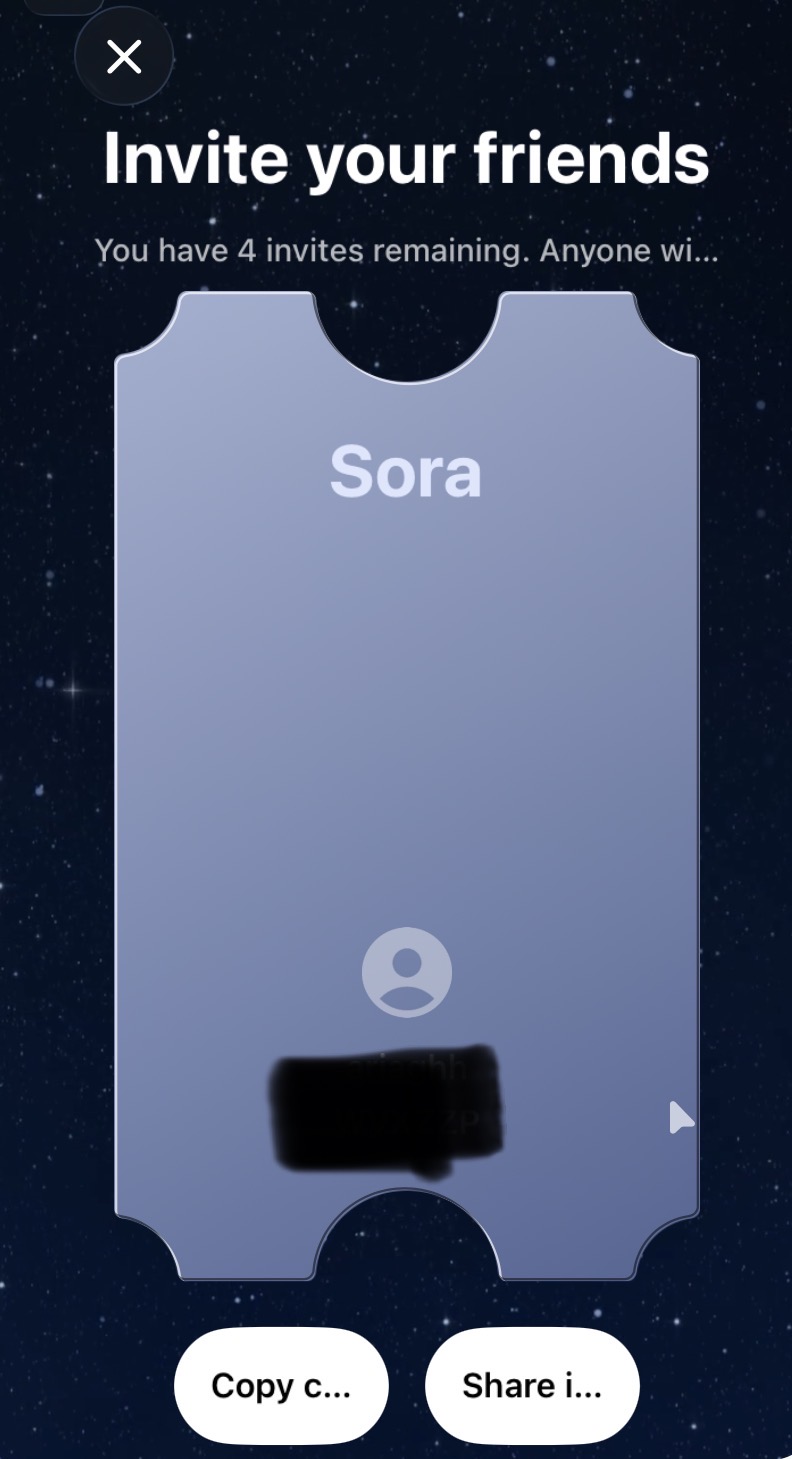
کد دعوت اپلیکیشن سورا ۲

ظاهر برنامه چیزی شبیه به محیط اپلیکیشن اینستاگرام است و شما می‌توانید ضمن نوشتن دستور یا پرامپت محتواهای ساخته‌شده سایر کاربران را مشاهده و آن‌ها را لایک و دنبال کنید.

محیط برنامه سورا ۲

برای ساخت ویدئوی دلخواه شما کافی است دکمه + سفید رنگ پایین صفحه را بزنید، سپس توصیف خود را از ویدئوی دلخواه به فارسی یا انگلیسی بنویسید. شما می‌توانید لحن‌ها، مکالمات، زاویه دوربین و بسیاری از امکانات مختلف دیگر را در پرامپت خود ذکر کنید.
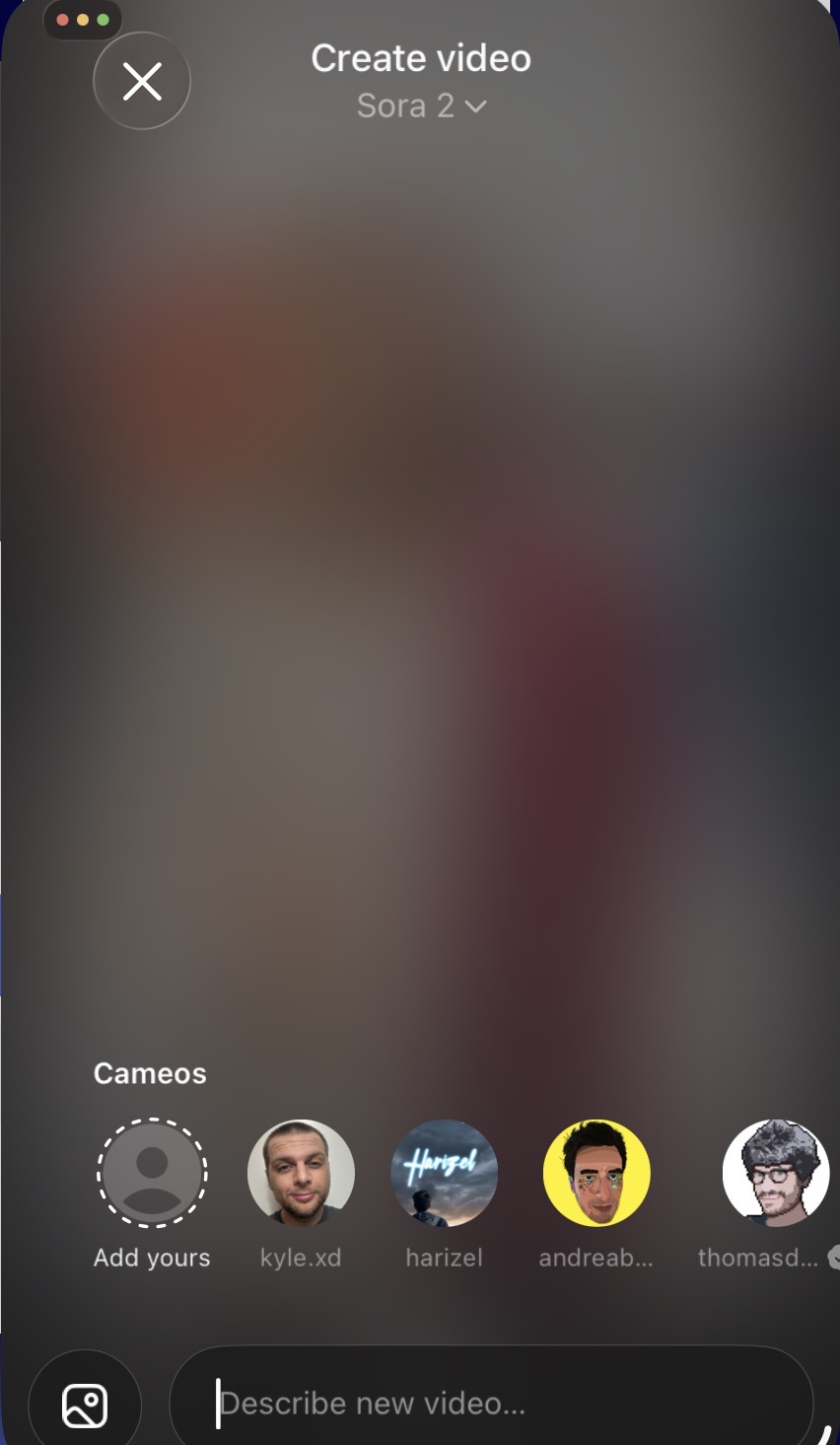
نوشتن پرامپت در اپلیکیشن Sora 2

به‌طور معمول پس از نوشتن و تایید پرامپت برنامه پس از دقایقی یک نسخه اولیه یا Draft برایتان تولید می‌کند که اگر به هر دلیلی دلخواهتان نبود می‌توانید با ادیت مجدد پرامپت، ویدئو دیگری تولید کنید.
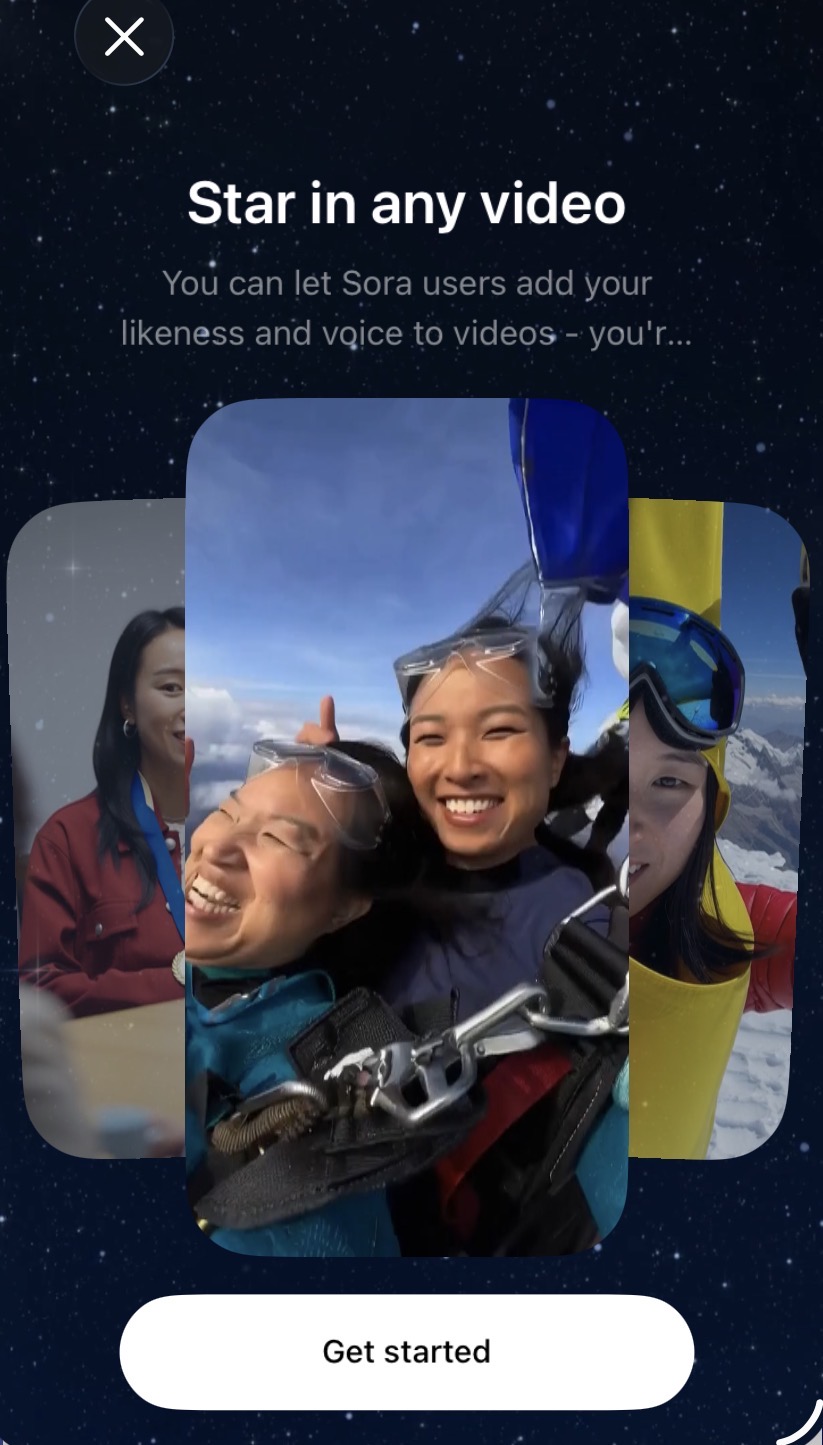
ویژگی Cameo در Sora 2

در ضمن امکان ارسال و انتشار محتواهای ساخته‌شده نیز وجود دارد و می‌توانید آلبومی از فیلم‌های تولید شده خودتان در صفحه شخصیتان داشته باشید. خبر خوب دیگر این است که اپلیکیشن Sora 2 به شما اجازه می‌دهد ویدئوی ساخته شده را دانلود کنید. البته به خاطر داشته باشید روی تمامی ویدئوها واترمارک Sora وجود خواهد داشت.

سخن پایانی

هوش مصنوعی سورا ۲ تنها یک برنامه هوش مصنوعی تولید ویدئو ساده نیست، بلکه پلتفرمی اجتماعی و خلاق است که توانسته نسل جدیدی از شبکه‌های اجتماعی و محتوای دیجیتال را کنار هم جمع کند. در این مقاله دیدیم که استفاده از این برنامه فوق‌العاده آسان بوده و الزاما برای تولید محتوا نیازی به مهارت خاصی ندارید. اگرچه با داشتن خلاقیت و افزودن چاشنی مهارت در نوشتن پرامپت‌ها و استفاده درست از ابزارهای Cameo می‌توانید محصولی در حد فیلم‌های حرفه‌ای و چند صد میلیون تبلیغاتی تولید کنید.

  • ۱۹ مهر ۱۴۰۴
دیلیت اکانت اپل

نحوه دیلیت اکانت اپل؛ آموزش مرحله به مرحله حذف اپل آیدی

در اکوسیستم محصولات اپل، اپل آیدی (Apple ID) نقش اساسی و پررنگی را برای کاربران را ایفا می‌کند و عملاً تمامی سرویس‌ها و فعالیت‌های دیجیتال یک فرد در دنیای اپل به این شناسه گره خورده است. با استفاده از اپل آیدی، امکانات متعدد نظیر iCloud، سرویس‌های اشتراکی، خرید اپلیکیشن و حتی پشتیبانی و امنیت دستگاه‌ها در اختیار کاربر قرار می‌گیرد. البته گاهی اوقات ممکن است به دلایلی خاص و امنیتی کاربر نیاز به حذف دائمی حساب خود داشته باشد. اما حذف حساب اپل آیدی تفاوت اساسی با کنارگذاشتن حساب کاربری ساده دارد؛ زیرا همانند اکانت گوگل از بین بردن یا حذف اپل آیدی اثرات بسیار گسترده، غیرقابل بازگشت و مهمی دارد. ما در این مقاله از آی اپس قصد داریم شما را با این فرایند بیشتر آشنا کنیم و ببینیم دیلیت اکانت اپل را انجام داد.

نحوه حذف اپل آیدی؛ راه‌کارهای مختلف اپل

از آنجا که دیلیت کردن iCloud موضوعی مهم برای این کمپانی و البته کاربران است، اپل دو راهکار مجزا در نظر گرفته است که عبارت‌اند از:

  • حذف دائمی حساب (Delete Account): این روش، حذف کامل و غیرقابل بازگشت همه داده‌ها، دسترسی‌ها و سرویس‌های متصل به اپل آیدی را به دنبال دارد. پس از تکمیل این فرایند، کاربر برای همیشه امکان استفاده، بازیابی یا بازگشت به این ویژگی را از دست می‌دهد و اپل هیچ داده‌ای را، به جز اطلاعات قانونی مانند سوابق مالی فرد را نگهداری نمی‌کند. این فرایند برای افرادی که تصمیم گرفته‌اند در نهایت با حساب اپل خود برای همیشه خداحافظی کنند اقدامی اساسی و مهم به‌شمار می‌رود.
  • غیرفعال‌سازی موقت حساب (Deactivate Account): این گزینه به کاربر امکان می‌دهد حساب را به‌طور موقت از دسترس خارج کند ولی داده‌ها، خریدها و تنظیمات باقی خواهند ماند و در صورت بازگشت با وارد کردن کد مخصوص، تمام اطلاعات قابل بازیابی است. از این قابلیت اغلب کسانی استفاده می‌کنند که هنوز تصمیم خود را در خصوص استفاده از اکوسیستم اپل نگرفته‌اند یا صرفاً برای موضوعات مقطعی به‌دنبال مسدودسازی حساب یا قطع موقت اتصال به اپل آیدی هستند.

در نهایت اینکه کدام روش بهتر است کاملاً بسته به نظر و دغدغه‌های شما دارد. حذف دائمی برای نگرانی‌های شدید پیرامون موضوعات امنیتی بیشتر کاربرد دارد. اما غیرفعال‌سازی موقت برای شرایطی که کاربرا تمایل به خروجی از اکوسیستم اپل گرفته و در آینده ممکن است به این مجموعه بازگردد پیشنهاد می‌شود. کاربران باید کاملاً بدانند که پس از حذف دائمی، هیچ راه برگشتی وجود ندارد و داده‌ها و قابلیت‌های حیاتی، برای همیشه ازدست می‌رود.

تهیه نسخه پشتیبان‌ پیش از حذف اپل آیدی

اشاره کردیم که حذف اپل آیدی فرایندی غیر قابل بازگشت است، به همین دلیل اپل و کارشناسان امنیت داده توصیه می‌کنند بهتر است پیش از هر اقدامی، این موارد را با دقت انجام دهید:

  • خروج (Sign Out) از تمام دستگاه‌ها: از لپ‌تاپ، آیفون، آیپد، آی‌مک، اپل واچ و اپل تی‌وی گرفته تا مروگرها و اپلیکیشن‌هایی که وارد حساب شده‌اند، باید خارج شوید. در غیر این صورت، امکان Sign Out یا غیرفعال‌سازی Find My بعد از حذف وجود نخواهد داشت و حتی ممکن است آن دستگاه غیرقابل استفاده شود.
  • تهیه Backup از داده‌های iCloud: همه اطلاعات مهم شامل عکس‌ها، فیلم‌ها، فایل‌ها، مخاطبین و اسناد را ترجیحاً به روی هارد یا کامپیوتر شخصی ذخیره کنید.
  • دانلود محتوا و داده‌های DRM-free: هر برنامه، موزیک، فیلم یا اپلیکیشنی که بدون محدودیت DRM خریداری کرده‌اید را روی رایانه شخصی ذخیره کنید تا بعد از حذف همچنان قابل استفاده باشد.
  • بررسی و لغو اشتراک‌های پولی: هرگونه پرداخت خودکار یا اشتراک فعال را از طریق تنظیمات اشتراک در Apple ID چک کنید و آن‌ها را لغو کنید.
  • دریافت کپی از داده‌های اپل (Data Download): از طریق privacy.apple.com می‌توانید درخواست دانلود یا آرشیو تمامی داده‌های خود نزد اپل را ثبت کنید.
  • خروج از Family Sharing: اگر اکانت شما مدیر یک Family Group است باید قبل از حذف، این گروه را لغو یا مدیریت آن را منتقل کنید تا سایر کاربران با مشکل مواجه نشوند.
  • غیرفعال‌سازی قابلیت Find My Device و Activation Lock: این مورد نیز مانند Sign Out کردن باید پیش از دلیت کردن اکانت انجام شود.
  • نگهداری کد تأیید دسترسی (Access Code): در انتهای مراحل درخواست حذف، اپل یک کد منحصر به فرد به کاربر می‌دهد که برای پیگیری وضعیت یا لغو درخواست حذف به آن نیاز است. این کد را حتماً در جایی ذخیره کنید چراکه بعد از حذف هیچ راهی برای دریافت مجدد آن نیست.


روش دیلیت اکانت اپل (دائم)

روند درخواست حذف اپل آیدی کاملاً آنلاین و از طریق سایت Data and Privacy اپل انجام می‌شود. طبق مقاله AppleInsider و بروزترین اطلاعات اپل، مراحل حذف بدین صورت است:

  • ورود به سایت Data and Privacy اپل: نشانی رسمی privacy.apple.com را با مرورگر (موبایل یا دسکتاپ) باز کنید.
  • احراز هویت با Apple ID و رمزعبور: اطلاعات اپل آیدی مورد نظر را وارد کرده و در صورت فعال بودن احراز هویت دومرحله‌ای (2FA)، کد دریافتی را وارد کنید.
  • انتخاب گزینه “Request to delete your account”: در صفحه اصلی روی «درخواست حذف حساب» کلیک کنید تا وارد مرحله بعد شوید.

دیلیت اکانت اپل

  • انتخاب دلیل حذف: یک دلیل از لیست (مثلاً نگرانی امنیتی، فروش دستگاه، داشتن چند حساب و…) انتخاب کنید.

انتخاب دلیل برای حذف اپل آیدی

  • تایید هشدارها و مطالعه پیامدهای حذف: اپل لیستی مفصل از آثار حذف را به شما نمایش می‌دهد. لازم است آنها را دقیق مطالعه کنید و سپس ادامه دهید.
  • توافق با شرایط حذف: شروط و مقررات حذف را تأیید و قبول کنید تا بتوانید ادامه مراحل را دنبال کنید.
  • وارد کردن راه ارتباطی برای پیگیری: شماره تلفن، ایمیل یا Apple ID دیگر را بدهید تا وضعیت درخواست را اطلاع‌رسانی کنند.
  • دریافت و یادداشت کد دسترسی (Access Code): این کد را بایستی در جایی بنویسید یا نگهداری کنید.
  • وارد کردن کد دسترسی برای تایید نهایی: با وارد کردن مجدد این کد، مطمئن می‌شود مرحله به‌درستی طی شده است.
  • آخرین هشدارها و تایید حذف: در مرحله پایانی، اپل آخرین بار پیامدهای حذف را گوشزد می‌کند و شما با تایید این موارد، “Delete Account” را می‌زنید.
  • خروج از حساب (Sign Out): پس از ثبت درخواست، باید از اپل آیدی خارج شوید. تا پایان مراحل بررسی حذف، اکانت به حالت عملیاتی باقی می‌ماند ولی در لیست حذف قرار دارد.

طبق اعلام اپل، پروسه حذف ممکن است تا ۷ روز کاری زمان ببرد. این تاخیر برای بررسی مسائل حقوقی و امنیتی، اطمینان از اصالت درخواست، جلوگیری از تقلبی بودن و تطبیق با الزامات این کمپانی لحاظ می‌شود.

روش موقتی دیلیت اکانت اپل؛ حذف قابل بازگشت

در شرایطی که کاربر قصد خروج کامل ندارد یا آینده با شک و تردید روبروست، غیرفعال‌سازی (Deactivation) بهترین گزینه است. روند غیرفعال‌سازی بسیار مشابه حذف دائمی اکانت است اما تفاوت‌های کلیدی دارد:

  • انتخاب فرایند غیرفعال‌سازی موقت: از همان سایت privacy.apple.com باید وارد حساب شوید و به جای Request to Delete، گزینه Request to Deactivate را انتخاب کنید.

غیر فعال کردن موقت اکانت اپل

  • انتخاب دلیل غیرفعال‌سازی: یک دلیل مشخص می‌کنید (مثلاً بهره‌بردای از طرح حمایتی کوتاه‌مدت، توقف دسترسی به سرویس‌ها و…)

دلیل غیر فعال سازی موقت اکانت اپل

  • مشاهده هشدارها و مطالعه قوانین: پیامدها و تبصره‌های تعلیق حساب را می‌خوانید.
  • ثبت راه ارتباطی و دریافت کد دسترسی: مشابه حذف دائمی، یک کد در اختیار شما قرار می‌گیرد که برای بازگشایی حساب لازم است.
  • تایید نهایی و خروج: با وارد کردن کد مخصوص، اپل اکانت شما را ساسپند می‌کند اما هیچ داده، تصویر یا خریدی پاک نمی‌شود؛ تنها دسترسی به همه سرویس‌ها متوقف می‌گردد.

هر زمان دارنده حساب با کد دسترسی به پشتیبانی اپل مراجعه کند، می‌تواند حسابش را بدون حذف اطلاعات و داده‌ها به‌طور کامل بازیابی کند.

سخن پایانی

در این مقاله به نحوه و چگونگی دیلیت اکانت اپل آیدی و نوع‌های مختلف آن پرداختیم و دیدیم که هر کدام از روش‌های مورد اشاره برای چه کسانی مناسب‌تر است. در عین حال به این موضوع نیز اشاره کردیم که حذف دائم اپل آیدی عملاً هیچ راه بازگشتی برای کاربر نمی‌گذارد، اما در عوض در حالت موقت شما می‌توانید هر زمان که تمایل داشتید بدون از دست رفتن کلیه اطلاعات و اشتراک‌های خود به اکوسیستم اپل بازگردید.

  • ۱۶ مهر ۱۴۰۴
‹ Page۱ … Page۱۲ ›
لوگو آی اپس
دسترسی سریع و نصب آسان بیش از ۲۰ هزار اپلیکیشن و بازی
دانلود اپلیکیشن
  • آی اپس
    • برنامه ها
    • سرویس اشتراکی
    • جستجو
  • خدمات مشتریان
    • قوانین و شرایط
    • حریم خصوصی کاربران
    • توسعه دهندگان
    • سوالات متداول
    • ثبت شکایت
  • ارتباط با ما
    • تماس با ما
    • درباره ما
    • فرصت های شغلی
برای دیدن نوشته هایی که دنبال آن هستید تایپ کنید.
لوگو آی اپس
  • رویدادهای اپل
  • سایر محصولات اپل
  • اپلیکیشن های کاربردی
  • معرفی بازی
  • آموزش
  • رویدادهای اپل
  • سایر محصولات اپل
  • اپلیکیشن های کاربردی
  • معرفی بازی
  • آموزش
Search
دانلود اپلیکیشن