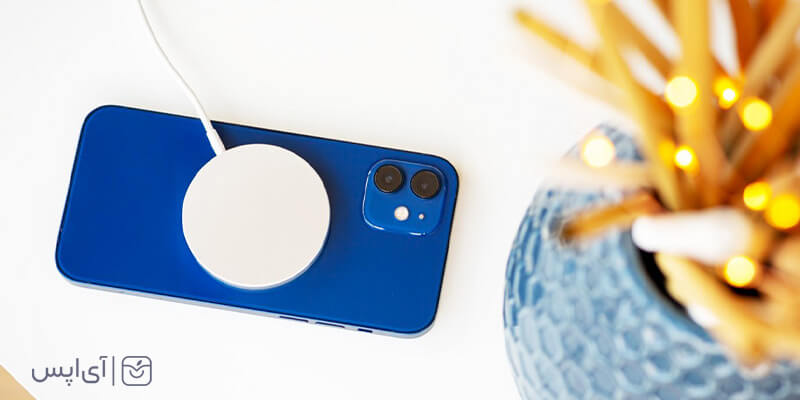
باتری مگ سیف آیفون خوب یا بد؟

امروز در این مطلب سعی داریم به شما آینده باتریهای هوشمند را معرفی کنیم. شارژر بی سیم اپل (مگ سیف : Magsafe ) بالاخره به بازار آمد. باتری مگ سیف...
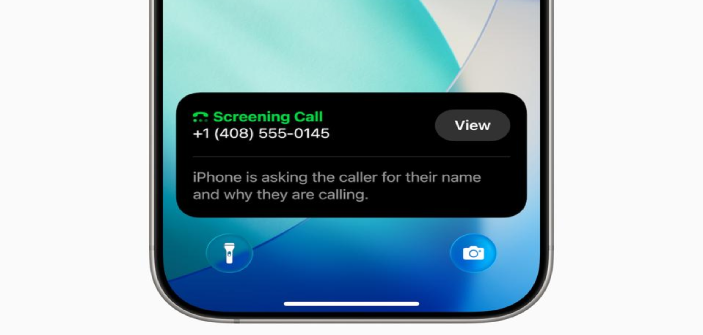
تماسهای مزاحم یکی از چالشهایی است که از زمان اختراع تلفن تا به امروز که شاهد گوشیهای هوشمند هستیم وجود داشته است. در طول این سالها کارشناسان و سازندگان برنامههای موبایل و سیستمهای مخابراتی تلاش کردهاند تا جلوی این معضل بزرگ را که همچنان نیز ادامه دارد، بگیرند. با این حال روشی وجود دارد که اپل آن را در بهروزرسانی iOS 26 در اختیار کاربران قرار داده است. قابلیت Call Screening آیفون ویژگی است که به تازگی عرضه شده و از تماسهای تبلیغاتی و مزاحم در آیفون جلوگیری کند. در این مقاله از آی اپس قصد داریم به نحوه مسدود کردن تماس اسپم در آیفون بپردازیم.
ویژگی Call Screening آیفون یا مسدود کردن تماس اسپم در آیفون ویژگی است که اپل برای اولینبار در iOS 26 در اختیار کاربران قرار داده است و اجازه میدهد تا پیش از اتصال تماس شما از هویت تماسگیرنده و هدف از تماس مطلع شوید.
بسیاری از کاربران برای جلوگیری از تماس تبلیغاتی در آیفون یا تماسهای مزاحم بهسراغ برنامههای جانبی میرفتند اما اپل با قرار دادن این ویژگی این موضوع را بهکاملترین شکل مدیریت کرده است. شما با فعال کردن این سیستم ضد اسپم از تماس گیرندهای که نام و شماره آن در لیست مخاطبین شما نیست، مشخصات و دلیل تماس خود را عنوان کند.
نکته جالب و جذاب ماجرا این است که این فرایند در مدتی کوتاه و بدون آنکه نیازی به پاسخگویی باشد توسط دستیار صوتی اپل انجام میشود و گفته تماسگیرنده به شکل Live Transcription برایتان به نمایش در میآید. در این حالت شما تصمیم می گیرید آیا به فرد مورد نظر پاسخ بدهید یا تماس را رد کنید.
اما نحوه مسدود کردن تماس اسپم در آیفون چگونه است و چطور میتوان این ویژگی را فعال کرد؟
پیش از آنکه به سراغ آموزش فعال سازی این قابلیت برویم بد نیست به چندنکته مهم بپردازیم. اول از هم اینکه این قابلیت ارتباطی با هوش مصنوعی اپل ندارد؛ بنابراین گوشیهای آیفونی که قابلیت اجرای هوش مصنوعی را نداشته باشند هم میتوانند آن را اجرا کنند. بدین ترتیب تمامی آیفونهای ۱۱ به بعد که مجوز iOS 26 را دریافت کردهاند میتوانند این قابلیت را راهاندازی کنند.
در ضمن توجه داشته باشید که ویژگی Live Transcription در حال حاضر برای زبان فارسی فعال نبوده و اگر مخاطب فارسی زبان با شما تماس بگیرد روی گوشی نوشتههایی نامفهوم و اشتباه مشاهده خواهید کرد پس بر همین اساس پیش از فعال کردن کال اسکرین به این نکته توجه داشته باشید.
برای مسدود کردن تماس اسپم در آیفون مراحل زیر را انجام دهید:
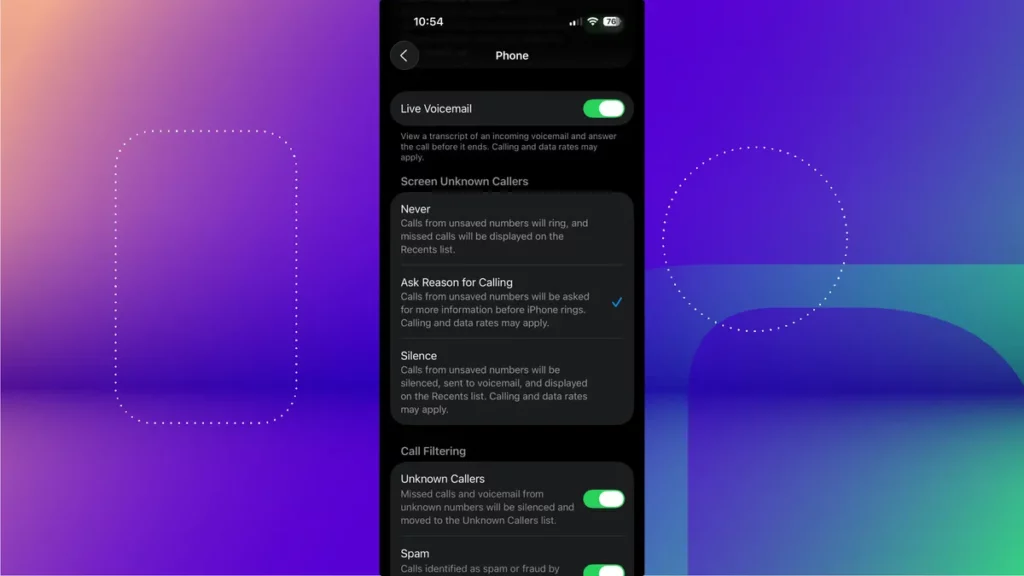
توجه داشته باشد دو گزینه دیگر بدین ترتیب عمل میکنند:
در این مقاله آموزشی دیدیم که چطور میتوان قابلیت Call Screening آیفون را فعال کرد. در عین حال با ماهیت و نحوه پاسخگویی سیستم مسدود کردن تماس اسپم در آیفون و نحوه اطلاعرسانی آن به کاربر آگاه شدید. در ضمن به این موضوع مهم اشاره شد که این قابلیت اولا در iOS 26 فعال بوده و در عین حال کاربران ایرانی داخل کشور به دلیل پشتیبانی نشدن زبان فارسی نمیتوانند استفاده چندانی از این ویژگی داشته باشند.
خوشبختانه اپلیکیشنهای موبایلی برخلاف برنامههای سیستم عاملهای ویندوز و مک بهگونهای طراحی شدهاند که پروسه بهروزرسانی آنها بسیار ساده و با کمترین چالش همراه است و نیازی به طی کردن مراحل پیچیده نیست. تنها با زدن یک دکمه یا فعالسازی آپدیت خودکار تمامی آنها به آخرین نسخه بهروز میشوند. اما قابلیت خودکار آپدیت برنامه همیشه هم باب میل کاربران نبوده و از جنبههای مختلف ممکن است آنها بخواهند این کار را به شکل دستی انجام دهند. ما در این مقاله از آی اپس قصد داریم به آموزش غیرفعال کردن آپدیت خودکار اپها در آیفون بپردازیم و ببینیم چطور میتوان جلوی انجام اتوماتیک این فرایند را گرفت.
بهروزرسانی خودکار اپلیکیشنها یا Automatic App Updates قابلیتی است که اپل از iOS 7 به بعد به ساختار سیستم عامل اضافه کرد. هدف از قرار دادن این ویژگی در حقیقت تسهیل فرایند دریافت جدیدترین نسخه برنامهها بدون نیاز به یادآوری و انجام آن به شکل دستی توسط کاربر بوده است. بهشکل کلی هر زمان که توسعهدهنده اپلیکیشنی نسخه جدیدی را منتشر کند، این قابلیت به طور خودکار آخرین نسخه برنامه مورد نظر را دریافت جایگزین نسخه قبلی میکند.
بهطور کلی فعال بودن بهروزرسانی خودکار سبب میشود کاربر نیازی به مراجعه مکرر به App Store یا بررسی وجود آپدیتهای جدید را نداشته باشد. این فرایند معمولاً در هنگام اتصال به Wi-Fi و زمانی که دستگاه به شارژ متصل است، انجام میشود.
علیرغم مزیتهای مختلف، آپدیت خودکار اپها در آیفون الزاماً برای همه گزینهای مناسب نیست و ممکن است برخی کاربران چالشهایی با این موضوع داشته باشند.
برخی از دلایل جلوگیری از بهروزرسانی خودکار اپلیکیشنها در آیفون عبارتاند از:
اما برای غیرفعال کردن آپدیت خودکار آیفون چه باید کرد؟
برای غیرفعال کردن آپدیت اتوماتیک اپلیکیشنها مراحل زیر را انجام دهید:
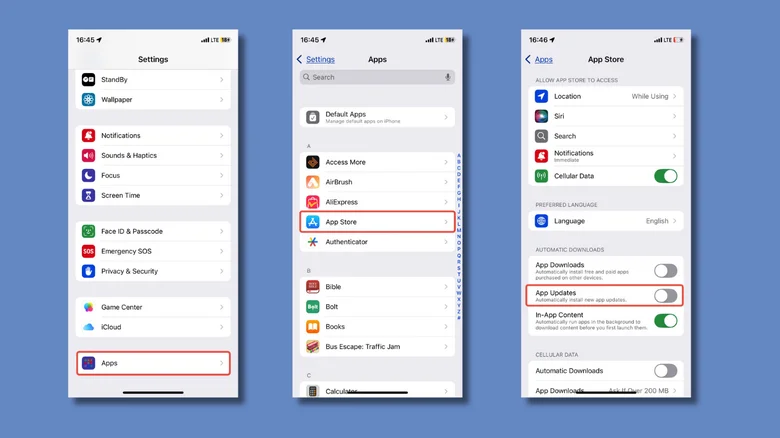
برای کاربرانی که روی سیستم عامل iOS 17 و قبلتر هستند کافی است مراحل زیر را دنبال کنند:
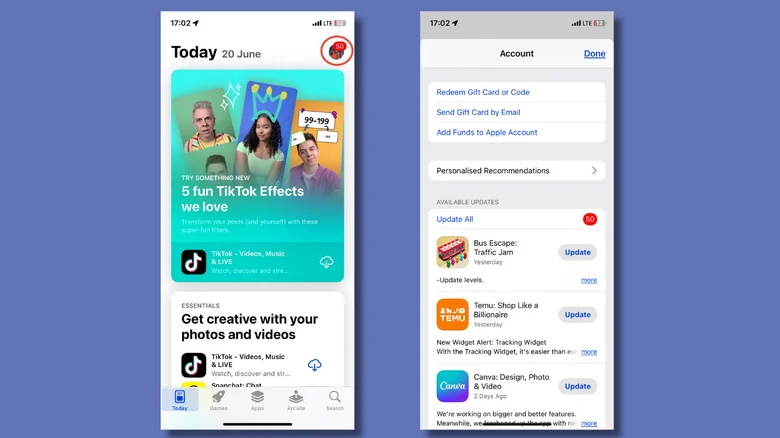
توجه داشته باشید با خاموش کردن گزینه بهروزرسانی خودکار اپلیکیشنها، در صورتی که بخواهید برنامهای را آپدیت کنید با آن را بهشکل دستی و با روش زیر انجام دهید.
برای آپدیت کردن دستی اپلیکیشنها مراحل زیر را دنبال کنید:
موضوع به روزرسانی خودکار اپلیکیشنها قابلیتی است که اپل از اولین نسخههای سیستم عاملش آن را در اختیار کاربران قرار داده و تلاش کرده است تا فرایندها را سادهسازی کند. اما این ویژگی باوجود تمام مزیتها میتواند محدودیت و چالشهایی را هم داشته باشد. بر همین اساس در این مقاله با برخی از دلایل و الزامات غیرفعال کردن آپدیت خودکار اپها در آیفون آشنا شدیم و دیدم که چطور میتوان این قابلیت را خاموش کرد.
علاوه بر این، آموزش آپدیت دستی اپلیکیشنها را با هم مرور کردیم و دیدیم که چگونه میتوان هر کدام از برنامهها را به شکل جداگانه یا کلی بهروز کرد.
اکنون شما بگویید که آیا از آپدیت خودکار اپها در آیفون استفاده کردهاید یا ترجیح دادهاید آن را خاموش کنید؟
شاید برای بسیاری از ما موضوع حریم خصوصی و دیده شدن اطلاعات گوشی و برنامههایمان چندان مهم نباشد. اما اهمیت آن زمانی برایمان معلوم میشود که کسی بدون اجازه به این محتویات دسترسی پیدا کند و بهدنبال سو استفاده از آنها باشد. علاوه بر اینکه باید بهشکلی آگاهانه و دقیق مراقب دادههای حساس خود باشیم بد نیست برای برخی از اپلیکیشنهای خود مانند اینستاگرام، تلگرام یا واتساپ رمز عبور قرار دهیم تا اگر بهشکل اتفاقی گوشی ما در اختیار فردی قرار گرفت اجازه ورود به حریم شخصی ما را پیدا نکند. با توجه به اهمیت موضوع در این مقاله از آی اپس تصمیم گرفتیم به سراغ نحوه قفل کردن اینستاگرام آیفون برویم و ببینیم گذاشتن رمز روی اینستاگرام چگونه است.
در گوشی آیفون و بهطور کلی سیستم عامل iOS نحوه قفل یا محدود کردن برنامهها با سیستم اندریود مقداری متفاوت است. بهشکل کلی ۳ روش برای گذاشتن رمز روی اینستاگرام وجود دارد که عبارتاند از:
اما برای آنکه ببینیم هر کدام از ان روشها چگونه میتوان حریم خصوصی ما را حفظ میکنند، بد نیست با ساز و کار آنها آشنا شویم.
این ویژگی بهشکل بومی توسط اپل برای همه اپلیکیشنها قرار داده شده و شما میتوانید به آسانی آن را فعال و استفاده کنید. کاربرانی که از آیفونهای جدید استفاده میکنند گزینه Face ID در دسترس بوده و برای کاربرانی که از نسخههای قدیمیتر استفاده میکنند گزینه Touch ID فعال است.
برای قفل کردن اینستاگرام با Face ID یا Touch ID مراحل زیر را انجام دهید.
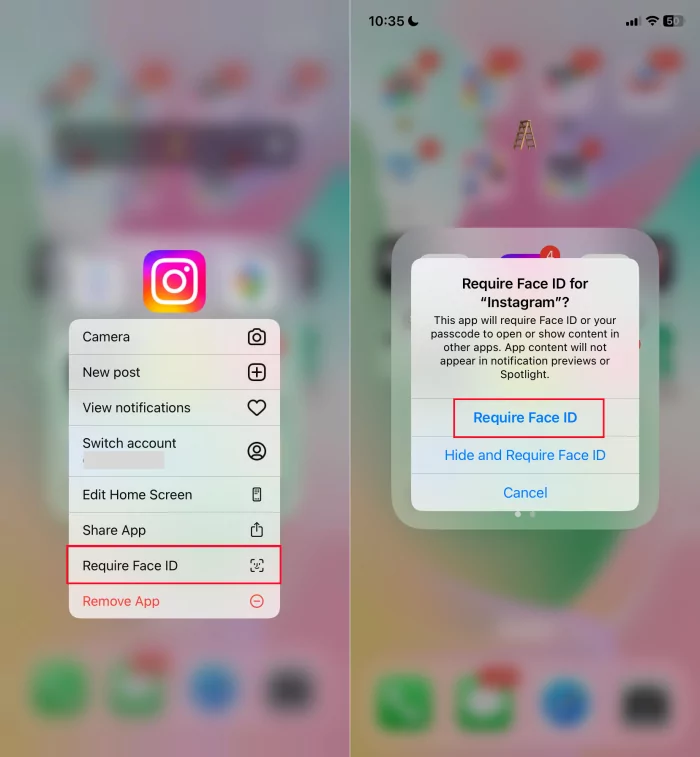
توجه داشته باشید در صورتی که بخواهید این قابلیت را از روی برنامه مورد نظر بردارید کافی است با انگشت روی آن نگه دارید، سپس در منوی باز شده روی گزینه Dont Require Face ID بزنید.
برای رکزگذاری روی اپلیکیشن اینستاگرام خود با کمک اپ Shortcuts مراحل زیر را انجام دهید:
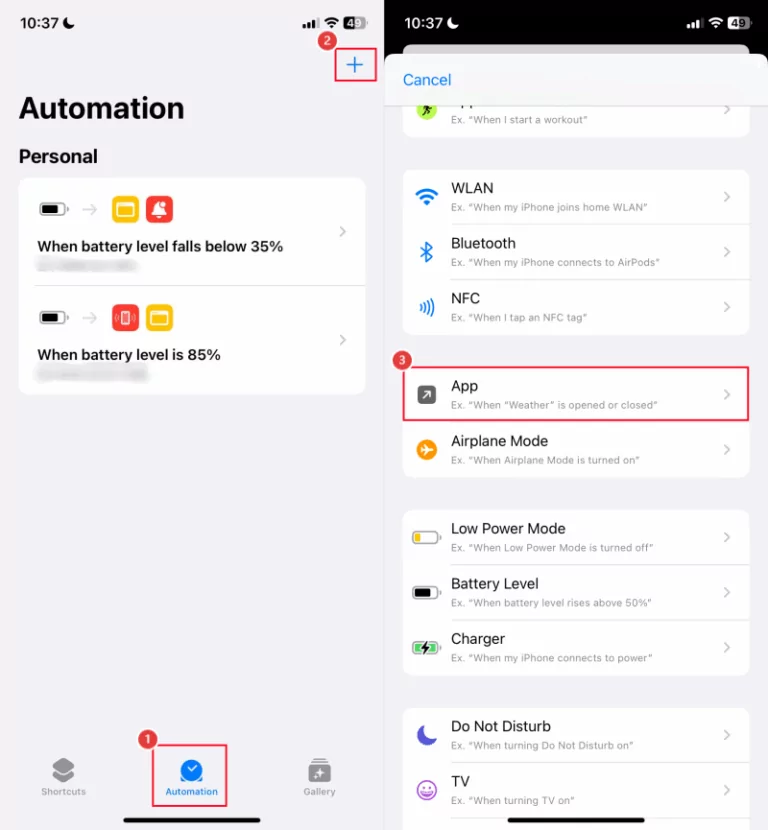
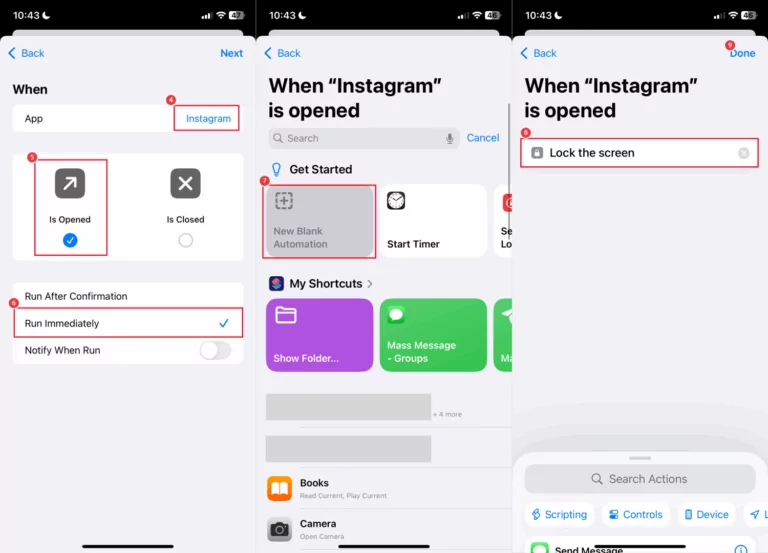
حالا هر زمان که اپلیکیشن اینستاگرام را اجرا میکنید به جای نمایش صفحه اصلی شما بار دیگر به صفحه قفل یا لاک اسکرین هدایت میشوید تا کد ورود یا Face ID خود را وارد کنید. اگر چه این روش مقداری طولانیتر و پیچیدهتر است اما عملاٌ اجازه میدهد که شما علاوه بر شاخصهای بایومتریک بتوانید برنامههای خود را با کد یا الگوهای مورد استفاده در Lock Screen قفل کنید.
در صورتی که این روشها برایتان چندان جذاب یا کاربردی نبودند میتوانید از برخی برنامههای موجود در استور مانند App Lock برنامههای مورد نظرتان را قفل کنید.
به همین سادگی برنامه اینستاگرام شما با کد ۶ رقمی دادهشده قفل شد. شما میتوانید این فرایند را برای سایر اپلیکیشنهای دیگر نیز انجام دهید.
در این مقاله دیدیم که نحوه قفل کردن اینستاگرام آیفون چگونه است و چطور میتوان با روشهای مختلف روی اینستاگرام رمز گذاشت. علیرغم وجود روشهای گوناگون هیچ کدام بهاندازه دقت و آگاهی شما نمیتواند سدی مستحکم و غیر قابل نفوذ در برابر رخنه و استفاده از دادههای شما باشد. عدم نگهداری از اطلاعات حساس در وسایلی که بهشکل روزانه و در محیطهای شلوغ از آن استفاده میکنید، زیر نظر داشتن رفتار و حرکات اطرافیان و در نهایت گذاشتن کد و رمزهای قوی روی برنامههای مهم، شما را از دستبرد و سو استفاده احتمالی در امان نگه میدارد.
تولید محتوای تصویری و سوق پیدا کردن سلیقه کاربران بهسوی فیلم و ویدئو موجب شده تا این صنعت در سالهای اخیر تحولات متعددی را به خود ببیند و به جدیدترین فناوریهای روز مانند هوش مصنوعی مجهز شود. ما درباره برنامههای هوش مصنوعی مطالب مختلفی را پوشش دادیم، اما اینبار بهسراغ یکی از مهمترین ابزارهای تولید محتوای تصویری با کمک AI رفتهایم؛ اپلیکیشن Sora 2 برنامهای که آن را میتوان انقلابی در ساخت فیلم دانست. از آنجا که این برنامه در حال حاضر به بالاترین میزان دانلود در اپ استور رسیده قصد داریم در این مقاله از آی اپس نحوه کار و چگونگی استفاده از برنامه سورا ۲ را با هم بررسی کنیم.
اپلیکیشن Sora 2 نسل دوم هوش مصنوعی متن به ویدئو شرکت OpenAI است که با بهرهگیری از یادگیری عمیق ماشینی قادر است با دریافت یک متن ساده یا بهاصطلاح پرامپت ویدئویی ۱۰ ثانیهای با کیفیت سینمایی و صداگذاری واقعگرایانه بههمراه جزئیات فوقالعاده خلق کند. این اپلیکیشن در حال حاضر بهشکل رایگان عرضه شده است، اما ورود به آن مستلزم چند نکته مهم است و اساسیترین آن استفاده از کد دعوت است.
به عبارت دیگر شما در حال حاضر بدون برخی الزامات مانند کد دعوت نمیتوانید از این برنامه استفاده کنید. اما برای آنکه ببینیم اپلیکیشن سورا ۲ به چه دلیل به رتبه ۱ پردانلودترین اپلیکیشن اپ استور رسیده است بد نیست برخی از ویژگیهای آن را مرور کنیم:
ویژگیهای سورا ۲ آن را به ابزاری بیرقیب برای ساخت ویدئو تبلیغاتی، آموزشی، محتوای وایرال شبکههای اجتماعی و حتی شبیهسازی سکانس فیلم تبدیل کرده است. بد نیست به این موضوع هم اشاره کنیم که رقیب قدرتمند سورا ۲، هوش مصنوعی ویدئویی گوگل با نام Veo 3 است که تنها به شکل پولی در اختیار کاربران قرار گرفته و از نظر خروجی تصویر و صدا فاصله زیادی با محصول رایگان اوپن ای آی دارد.
برای نصب اپلیکیشن سورا ۲ به چند پیش شرط مهم نیاز دارید که عبارتاند از:
در صورتی که تمامی این موارد را در اختیار دارید نوبت به دانلود اپلیکیشن سورا ۲ از اپ استور است. به دلیل محبوبیت و محدودتهای موجود، متاسفانه بازار نسخههای جعلی Sora 2 بسیار داغ شده است؛ بنابراین فقط برنامه رسمی «Sora by OpenAI» از اپ استور دانلود و نصب کنید و بههیچ عنوان بهسراغ برنامههای مشابه نروید.
در ضمن شما میتوانید از طریق لینک زیر نیز این برنامه را دانلود کنید:
دانلود اپلیکیشن سورا ۲ برای آیفون
پس از دانلود و نصب نوبت به اجرا اپلیکیشن میرسد. ابتدا تغییر دهنده خود را روشن کنید. برای اطمینان ترجیحاٌ گوشی خود را در حالت پرواز (Airplane Mode) قرار دهید تا از طریق سیم کارت آی پی شما شناسایی نشود. پس از اجرا برنامه با اکانت اپل یا گول خود وارد برنامه شوید.
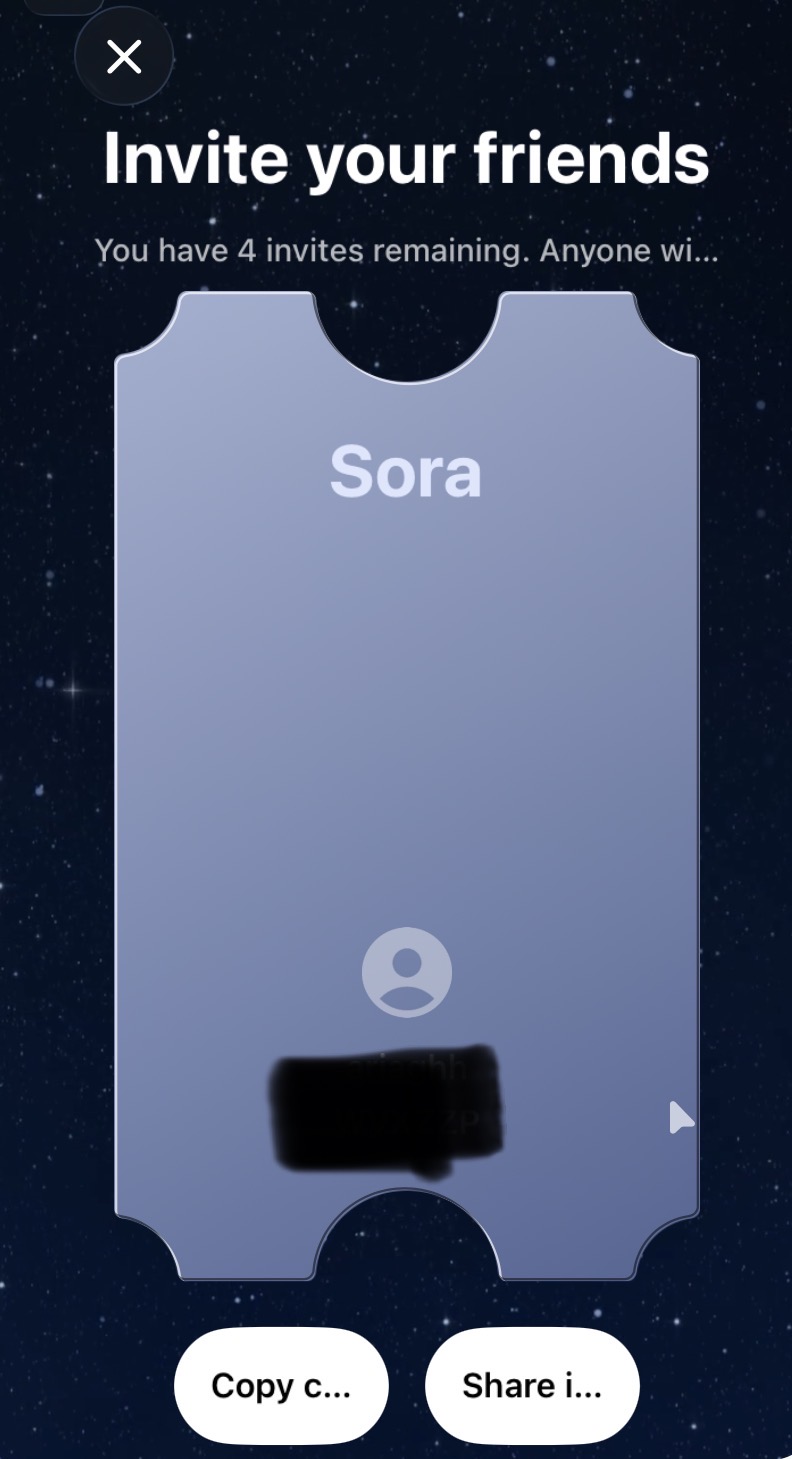
در همان بدو ورود باید کد دعوت را وارد کنید. توجه داشته باشید به محض ورود برنامه به شما ۴ کد دعوت جدید اختصاص میدهد که میتوانید آن را در اختیار دیگران قرار دهید.
ظاهر برنامه چیزی شبیه به محیط اپلیکیشن اینستاگرام است و شما میتوانید ضمن نوشتن دستور یا پرامپت محتواهای ساختهشده سایر کاربران را مشاهده و آنها را لایک و دنبال کنید.
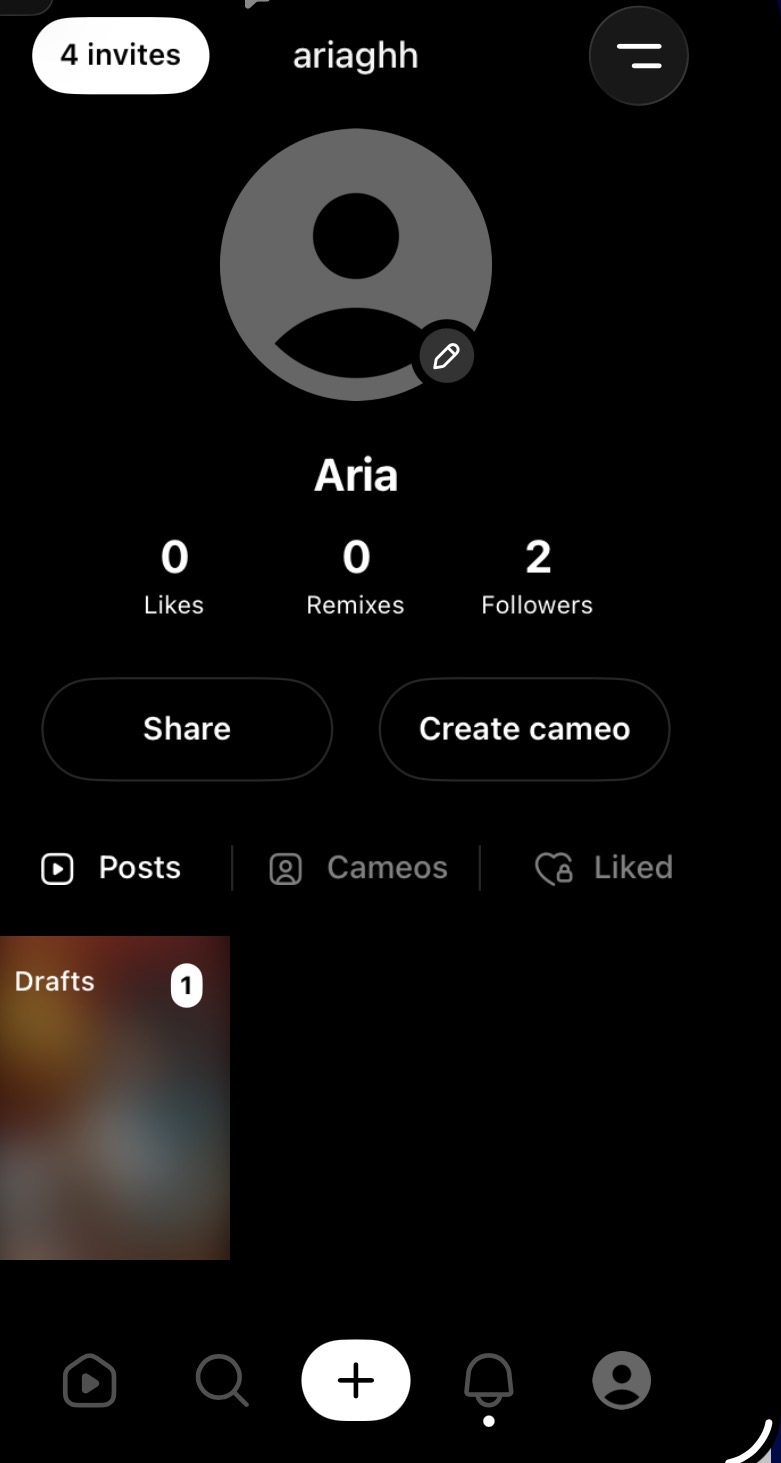
برای ساخت ویدئوی دلخواه شما کافی است دکمه + سفید رنگ پایین صفحه را بزنید، سپس توصیف خود را از ویدئوی دلخواه به فارسی یا انگلیسی بنویسید. شما میتوانید لحنها، مکالمات، زاویه دوربین و بسیاری از امکانات مختلف دیگر را در پرامپت خود ذکر کنید.
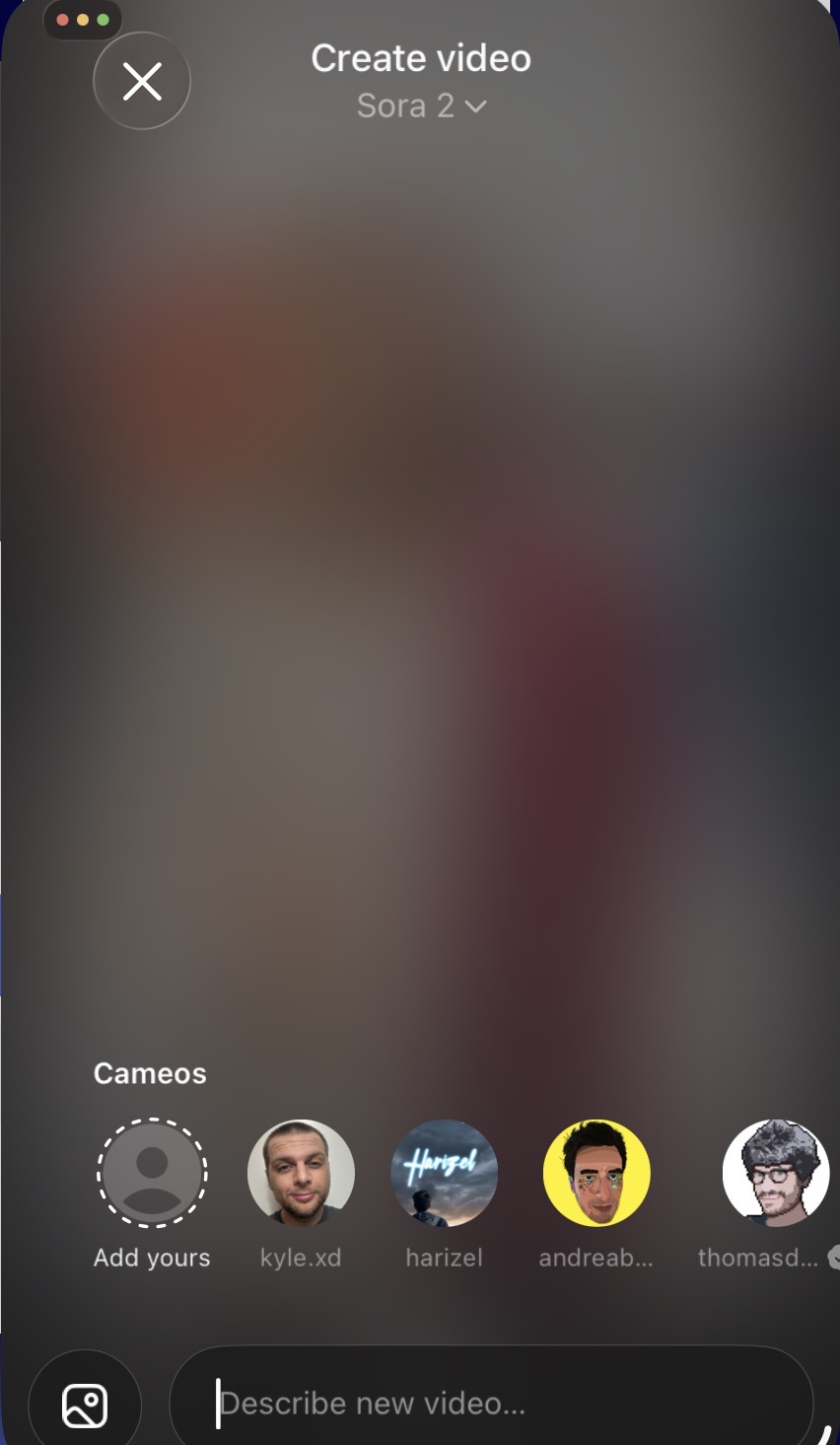
بهطور معمول پس از نوشتن و تایید پرامپت برنامه پس از دقایقی یک نسخه اولیه یا Draft برایتان تولید میکند که اگر به هر دلیلی دلخواهتان نبود میتوانید با ادیت مجدد پرامپت، ویدئو دیگری تولید کنید.
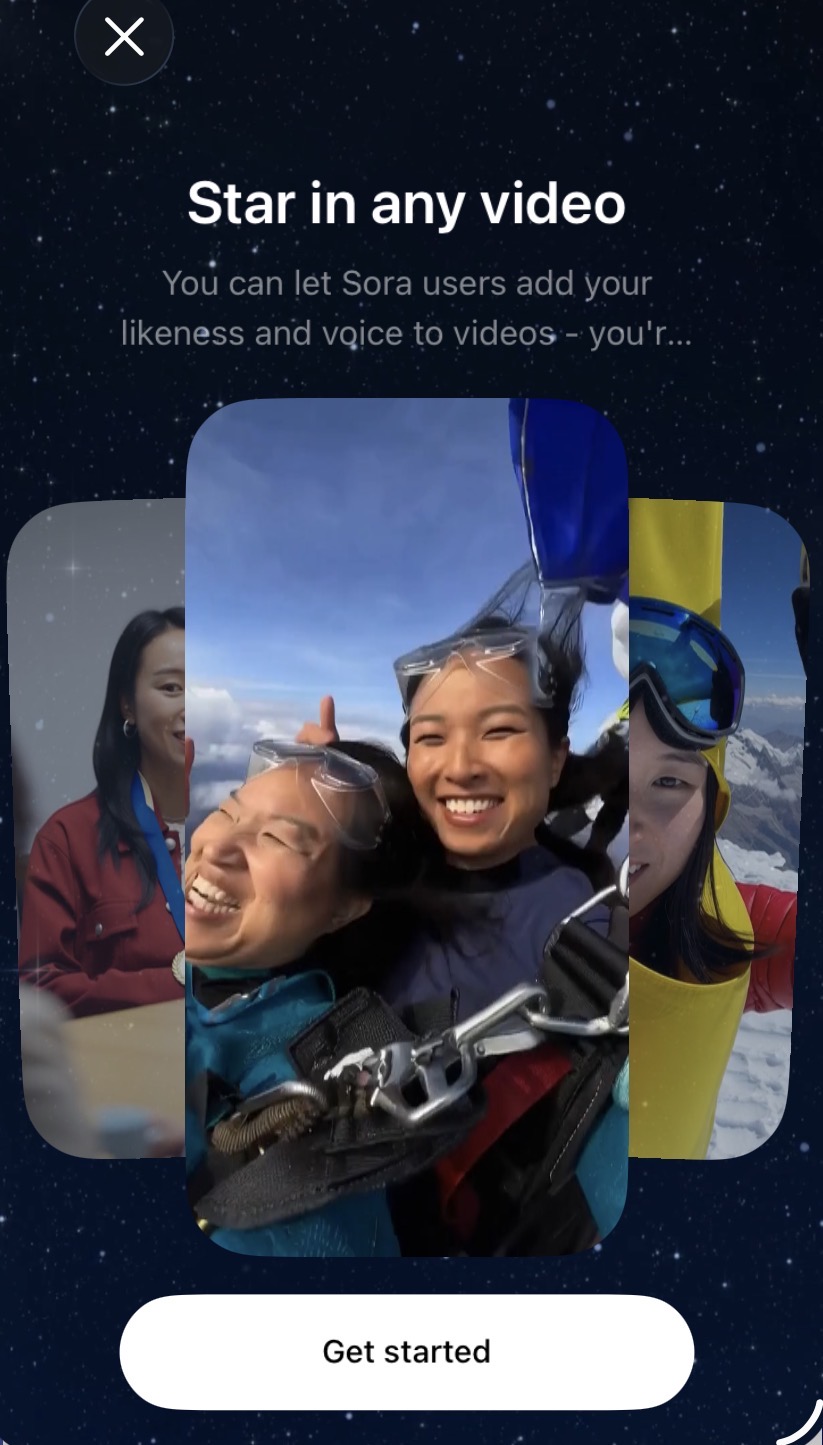
در ضمن امکان ارسال و انتشار محتواهای ساختهشده نیز وجود دارد و میتوانید آلبومی از فیلمهای تولید شده خودتان در صفحه شخصیتان داشته باشید. خبر خوب دیگر این است که اپلیکیشن Sora 2 به شما اجازه میدهد ویدئوی ساخته شده را دانلود کنید. البته به خاطر داشته باشید روی تمامی ویدئوها واترمارک Sora وجود خواهد داشت.
هوش مصنوعی سورا ۲ تنها یک برنامه هوش مصنوعی تولید ویدئو ساده نیست، بلکه پلتفرمی اجتماعی و خلاق است که توانسته نسل جدیدی از شبکههای اجتماعی و محتوای دیجیتال را کنار هم جمع کند. در این مقاله دیدیم که استفاده از این برنامه فوقالعاده آسان بوده و الزاما برای تولید محتوا نیازی به مهارت خاصی ندارید. اگرچه با داشتن خلاقیت و افزودن چاشنی مهارت در نوشتن پرامپتها و استفاده درست از ابزارهای Cameo میتوانید محصولی در حد فیلمهای حرفهای و چند صد میلیون تبلیغاتی تولید کنید.