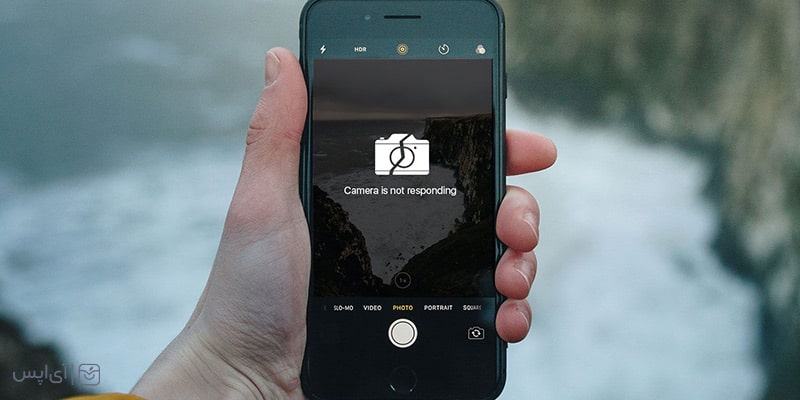
مشکل دوربین آیفون + آموزش رفع مشکل

عوامل مختلفی ممکن است باعث ایجاد اختلال و یا کار نکردن دوربین آیفون شما شوند، در این مطلب هم ما قصد داریم تا برای رفع مشکل دوربین آیفون شما را...
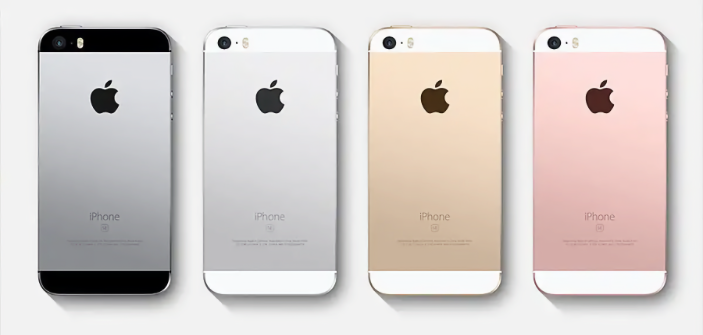
در چند روز گذشته اطلاعات فراوانی درخصوص محصولات آتی اپل منتشر شده که نشان میدهد این کمپانی بزرگ آمریکایی تا چه اندازه بهدنبال تغییرات و تصاحب بازار در سال 2026 است. آنچه امروز میدانیم این است که اپل طبق روال قبل در حال برنامهریزی برای عرضه آیفونهای جدید و لپتاپهای مک با تغییراتی قابلتوجه است. البته به نظر میرسد علاوه بر این محصولات شاهد عرضه دیوایسهای خاص و متفاوت دیگری نیز باشیم. آنچه در این میان اهمیت دارد تغییرات و فناوریهای جدیدی است که این محصولات در خود جای دادهاند و موجب میشوند تا کاربران تمایل بیشتری برای خرید آنها نشان دهند. برای آنکه ببینیم در چند روز گذشته چه خبر بوده از شما دعوت میکنیم این مقاله از آیاپس را مطالعه کنید.
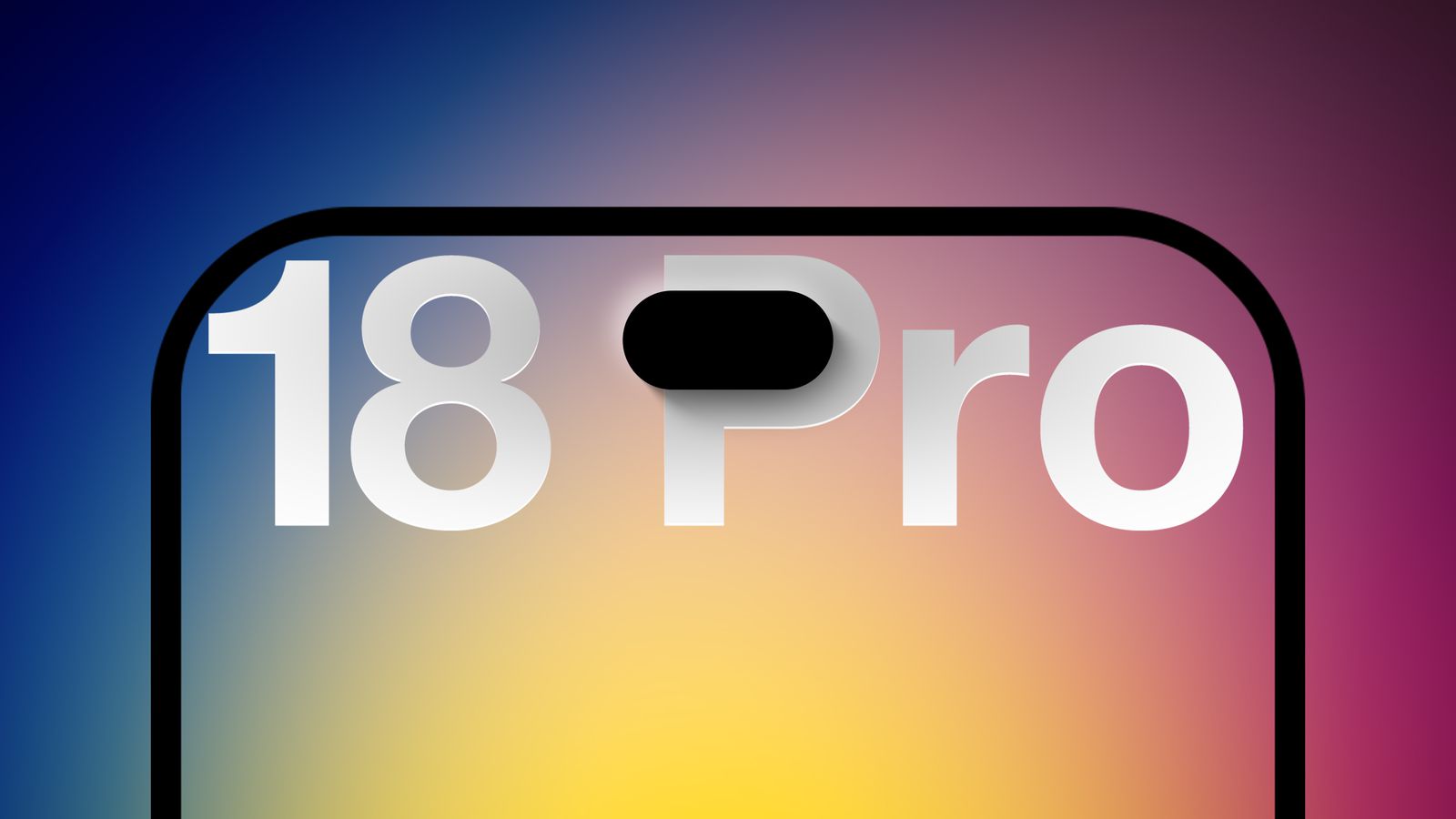
یکی از محصولات مهم و اصلی اپل در سال 2026 عرضه آیفون 18 است. بر اساس اطلاعاتی که به بیرون درز پیدا کرده ظاهراً این گوشی در نسخههای پرو و پرو مکس دارای FaceID زیر نمایشگر و Dynamic Island کوچکتر است. اگرچه این دو مورد هنوز بهشکل نهایی به تایید نرسیده اما بهنظر میرسد اپل به دنبال حذف برخی ویژگیهای قدیمی و جایگزین کردن با فناوریهای روز است. نکته دیگری که طی روزهای گذشته در نشریات مختلف منتشرشده به موضوع روشنایی بیشتر صفحه نمایش آیفون 18 اشاره دارد. بر این اساس قرار است اپل از نمایشگرهایی با روشنایی بالاتری در این نسخه استفاده کند. البته یادآوری کنیم که مشخص نیست تولیدکننده این صفحه نمایش شرکت BOE خواهد بود یا سامسونگ. با اینکه اخبار فراوانی در خصوص جایگزینی BOE با سامسونگ وجود دارد اما هنوز گمانهزنیها ادامه دارد.
موضوع جذاب دیگر که نظر کاربران را به خود جلب کرده بحث درباره آیفون 17e است. طبق دادههای منتشرشده این محصول احتمالاً در ماه فوریه عرضه خواهد شد و تغییرات قابلتوجهی نسبت به نسخه قبلی خواهد داشت. به عنوان نمونه استفاده از داینامیک آیلند، پردازنده A19 و پشتیبانی از شارژرهای وایرلس یا MagSafe از جمله تغییراتی هستند که اپل برای جذب مخاطبان در این محصول قرار خواهد داد. نکته جالب توجه این است که علیرغم فروش متوسط نسخه پیشین این محصول، اپل همچنان متعهد است تا نسخههای بعدی آیفون میانرده را وارد بازار کند.
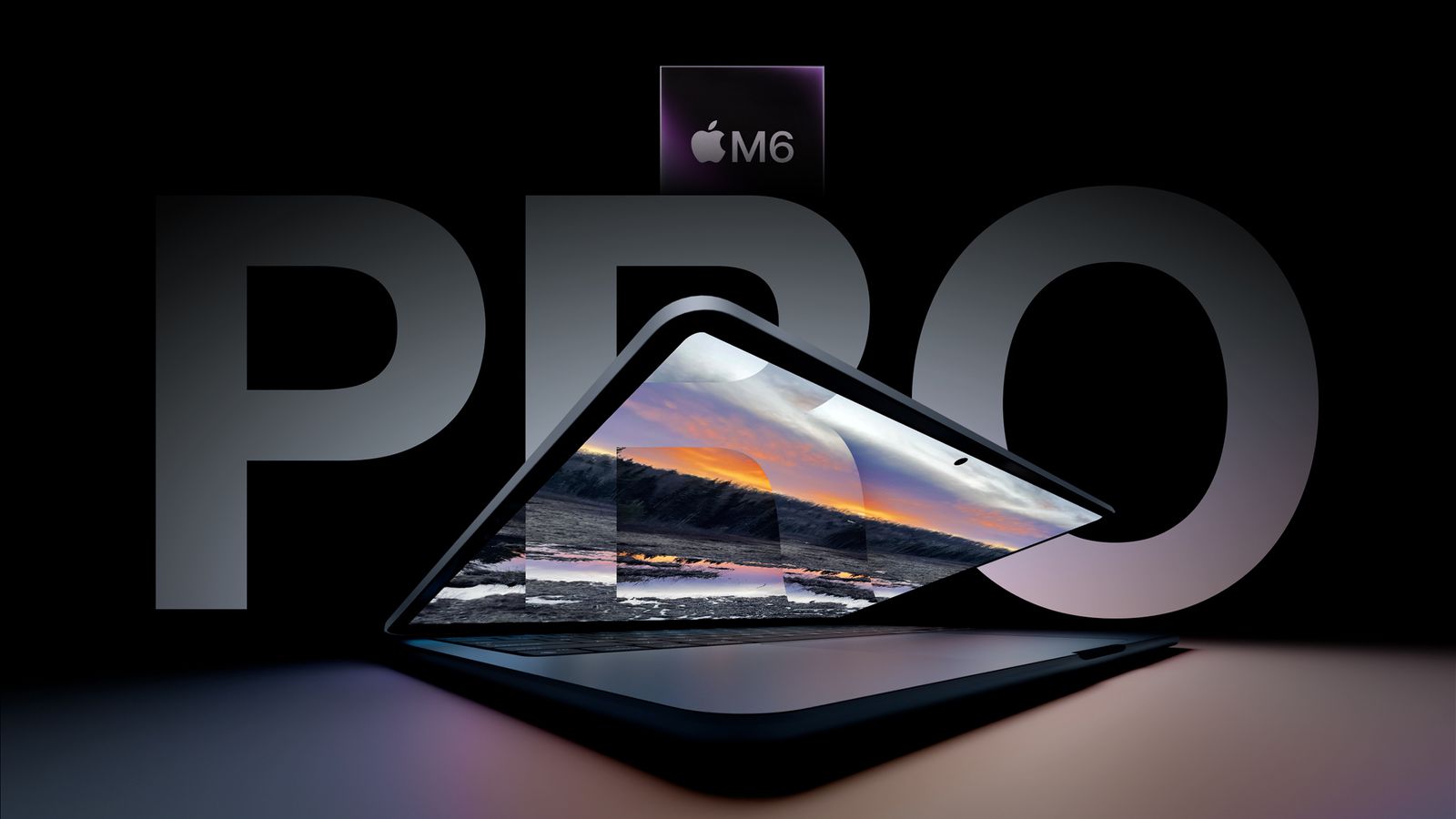
محصول بعدی که این روزها زیاد درباره آن میشنویم مک بوکهای سری Pro است. با آنکه اپل در سال گذشته از نسخه استناندارد مک بوک پرو 14 اینچی با تراشه M5 رونمایی کرد اما کاربران منتظر مدلهای حرفهایتر و قدرتمندتر این محصول هستند. در خبرها آمده است که اپل بهدنبال استفاده از پنلهای OLED روی نسخههای بعدی مک بوک پرو است اما ظاهراً این تغییرات با تراشههای M5 Max و M5 Ultra همراه نخواهد بود و شاید در مدل M6 شاهد این تغییرات باشیم. با آنکه صحبت از مدلهای ارزان قیمت مک و حتی صفحه نمایش لمس و استفاده از سیم کارت در این لپتاپها شده است اما کاشناسان بعید میدانند اپل در سال جاری چنین تحولاتی را در این رایانههای قابل حمل اعمال کند.
سیری برای اپل به یک گلوگاه و چالش بزرگ تبدیل شده است. از زمان معرفی iOS 18 تا به امروز خبرهای مختلفی در خصوص هوشمندتر شدن سیری میشنویم اما حقیقت آن است که در حال حاضر خبری از این دگرگونیها نیست و اپل تنها به برخی تغییرات جزئی بسنده کرده است. اکنون و طیق گزارشات جدید تیم کوک و همراهانش در نظر دارند سیری را به هوش مصنوعی گوگل Gemini مجهز کنند و در iOS 27 هم شاهد عرضه چت بات مستقل این دستیار باشیم. البته این حدس و گمانها تا زمانی که این تغییرات بهشکل کامل اجرایی نشوند در حد تئوری باقی میمانند و نمیتوان اطمینان چندانی به آنها داشت.
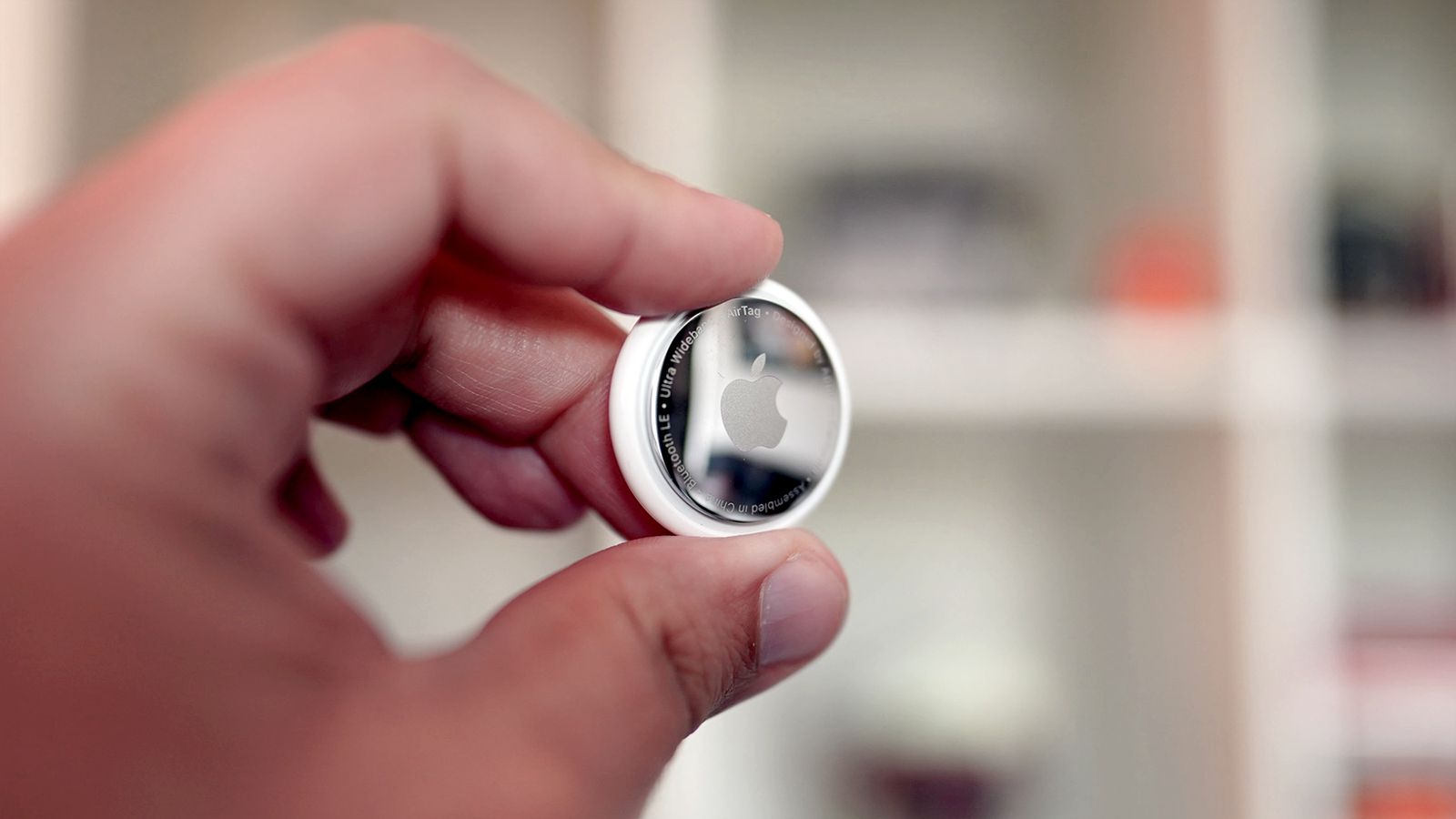
یکی دیگر ا محصولات کمتر شناختهشده اپل به خصوص برای کاربران ایرانی ایرتگ است. این دیوایس قرار است تحولی عمیق را تجربه کند و بر اساس برخی شایعات اپل میخواهد محصولی با دو دوربین و متکی بر هوش مصنوعی عرضه کند. این محصول بسیار شبیه چیزی است که سم آلتمن و جانی ایو قرار است با همکاری هم تولید و عرضه کنند. اینکه چنین محصول چگونه کار خواهد کرد و چه کاربردهایی خواهد داشت هنوز روشن نیست اما اپل قصد دارد ضمن معرفی iOS 27 درباره این محصول نیز اطلاعاتی را ارائه کند. شاید بتوان گفت ایرتگ جدید یکی از متفاوتترین محصولاتی خواهد بود که اپل برای سال جاری برنامهریزی کرده است اما میزان موفقیت آن بسته به قیمت و کاربرد آن خواهد داشت.
با ورود به ماه فوریه باید کمکم آماده معرفی محصولات جدید شرکت اپل باشیم. در این ماه احمالاً معرفی آیفون 17e را خواهیم داشت و در ادامه معرفی مک بوکهای جدید و iOS 27 را شاهد خواهیم بود. بهطور یقین اپل برنامهها و سورپرایزهای مختلفی نیز برای طرفدارانش در نظر گرفته که دیر یا زود متوجه آنها خواهیم شد. اکنون شما به ما بگویید منتظر کدام محصول جدید یا ارتقا یافته اپل هستید؟
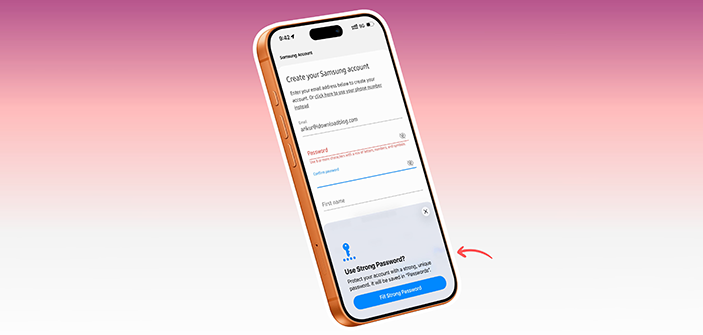
با ماشینی شدن کارها و استفاده روزافزون از اینترنت رعایت نکات ایمنی و انجام برخی تمهیدات امنیتی بهخصوص در فضای مجازی امری ضروری است. یکی از ارکان مهم در خصوص تامین امنیت دادهها با استفاده از رمزهای عبور قوی است. شاید در نگاه اول انتخاب یک رمز برای ورود به فروشگاهی اینترنتی چندان مهم نباشد، اما، واقعیت این است که هکرها و بازیگران مخرب میتوانند با دسترسی به حساب کاربری شما به انبوهی از دادههای شخص مانند آدرس، شماره موبایل و حتی اطلاعات بانکی و شناسنامهای دسترسی پیدا کنند. بر همین اساس تفاوتی نمیکند که میخواهید در یک فروشگاه ساده ثبتنام کنید یا اپلیکیشن بانکی؛ در تمامی این موارد باید یک پسورد مطمئن و به اصطلاح قوی انتخاب کنید. از آنجا که امنیت سایبری و حفظ دادههای شخصی کابران اهمیت فوقالعادهای دارد کمپانیهایی مانند اپل از سیستم پیشنهاد پسورد استفاده میکنند تا کاربر بدون آنکه درگیر چالش انتخاب رمز عبور شود، بتواند گزینه مناسب را انتخاب کند. با این حال این ویژگی برای برخی کاربران مشکلساز شده است و با ورود به هر سایت یا برنامهای صفحهای برای انتخاب پسورد پیش روی کاربر باز میشود. اما راهی برای جلوگیری از سیستم پیشنهاد پسورد اپل وجود دارد؟ چگونه میتوان آن را غیر فعال کرد؟ برای رسیدن به پاسخ این پرسشها مقاله پیشرو از آی اپس را دنبال کنید.
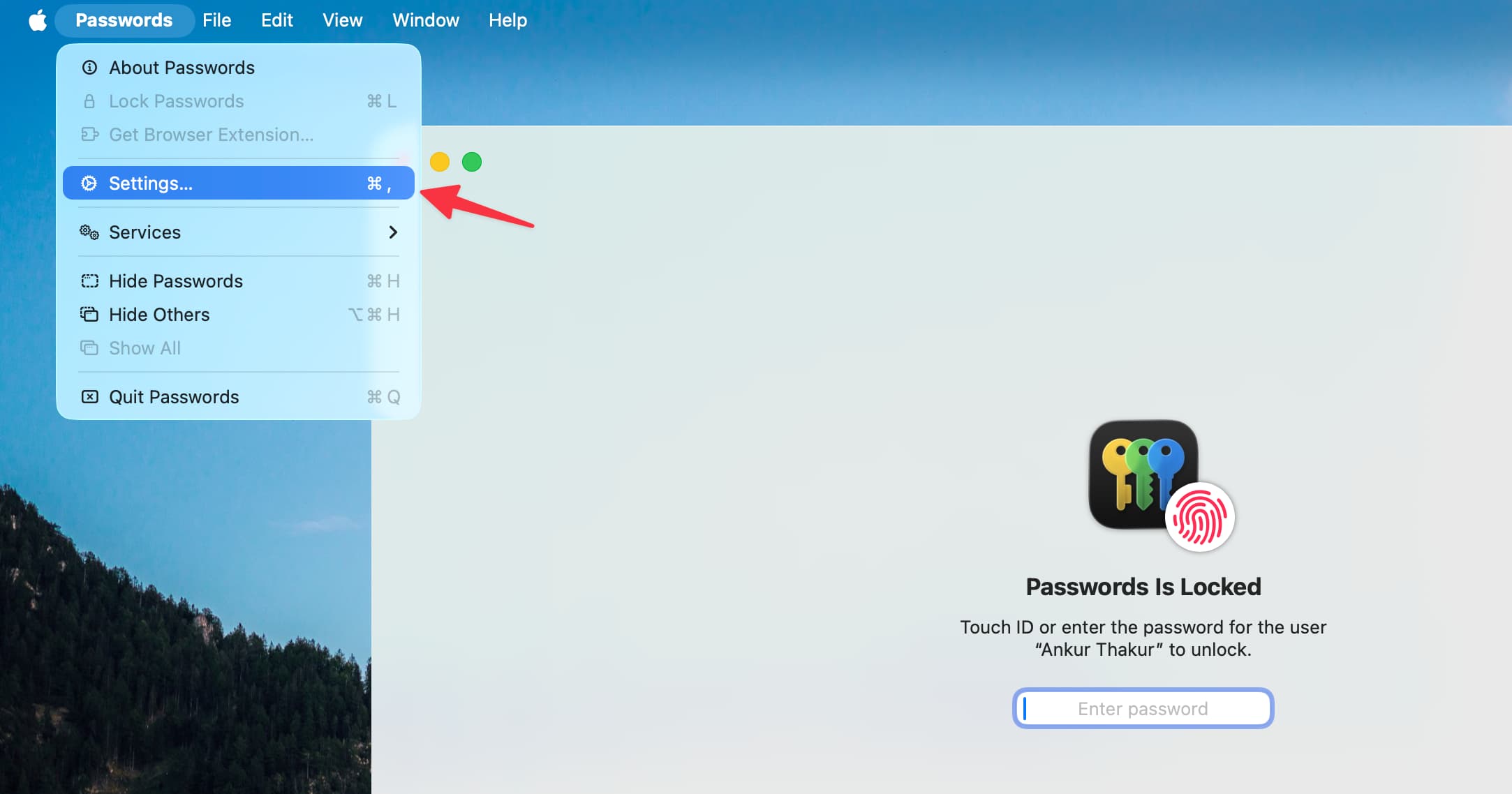
اگر از سیستم عامل مک استفاده میکنید و سیستم پیشنهاد Password اپل مدام به شما نمایش داده میشود میتوانید با دنبال کردن مراحل زیر آن را غیرفعال کنید. دقت داشته باشید این پیشنهاد رمز عبور در حقیقت علاوه بر ارائه یک رمز قوی و ثبت آن، در اپلیکیشن بومی Password نیز ذخیره میشود؛ پس اگر قصد غیرفعال کردن این قابلیت را دارید میبایست رمز عبور مناسب و چند کارکتری را برای وبسایت یا برنامه مورد نظر انتخاب کنید تا در آینده دچار چالشهای امنیتی نشوید.
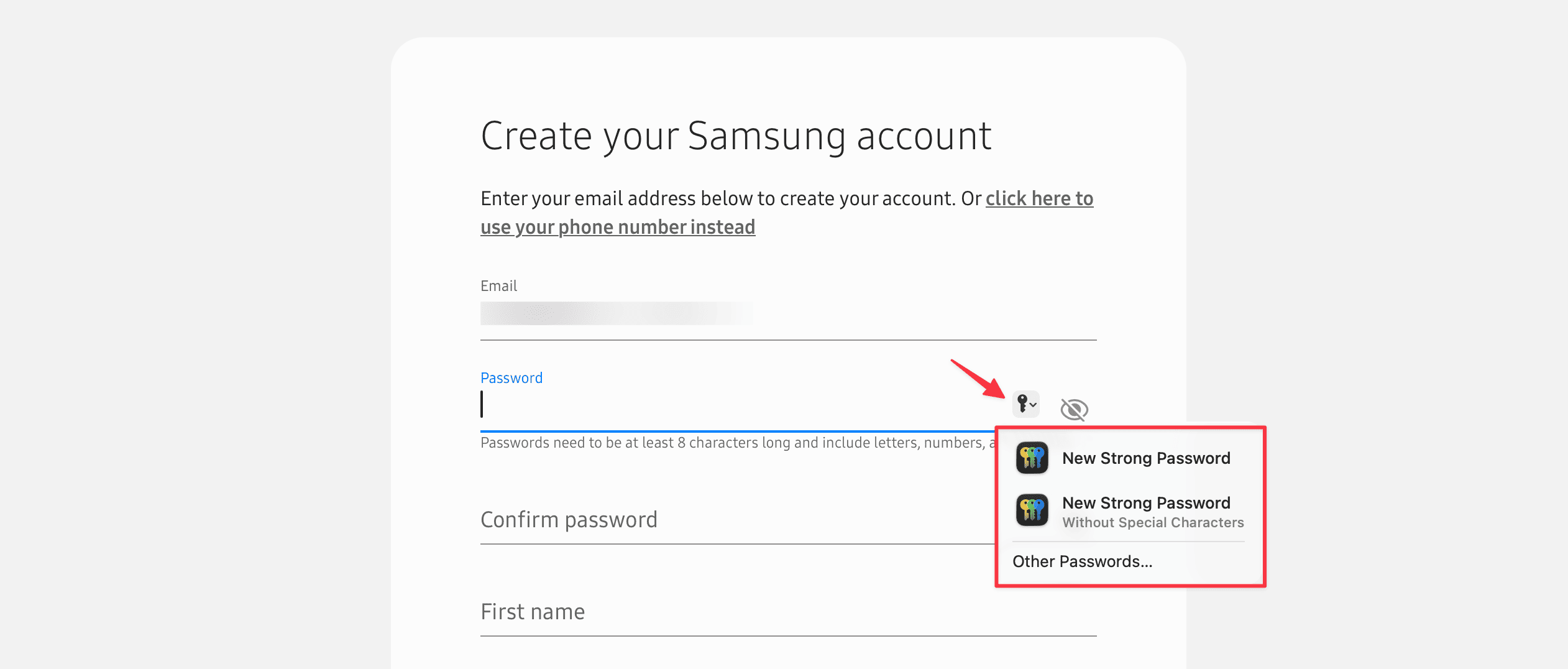
برای غیرفعال کردن سیستم پیشنهاد پسورد اپل در مک مراحل زیر را دنبال کنید:
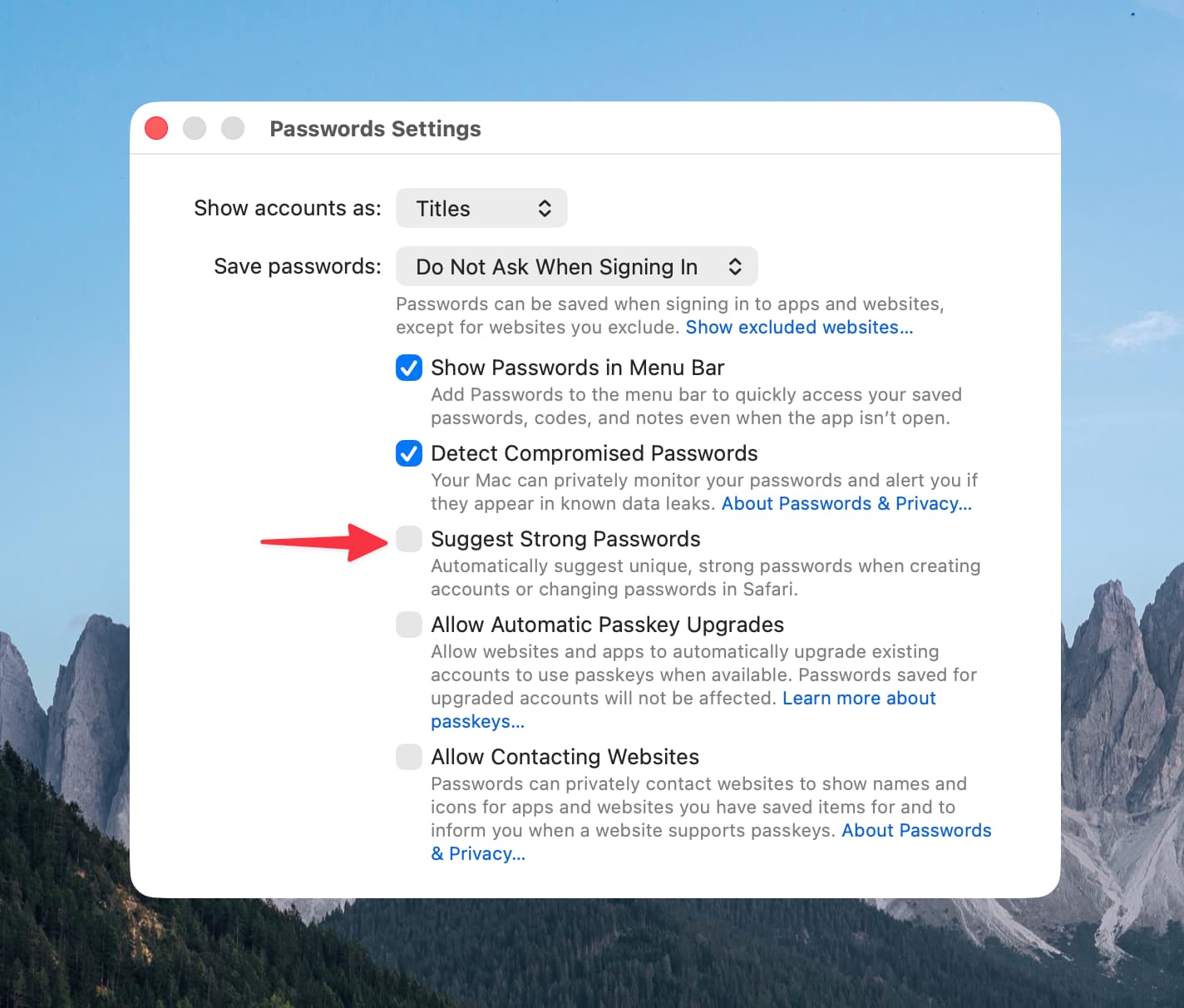
فرایند غیرفعال کردن پسورد پیشنهادی اپل در آیفون تقریباً مشابه با مک است با این تفاوت که شما نیازی به مراجعه به اپ Password ندارید و از طریق تنظیمات این ویژگی امکانپذیر است. برای این کار مراحل زیر را دنبال کنید:

به همین سادگی این ویژگی در آیپد و آیفون غیرفعال میشود.
در این مقاله کوتاه به این موضوع اشاره کردیم که داشتن یک پسورد قوی و مطمئن تا چه اندازه اهمیت دارد و نباید با بیتوجه از کنار آن عبور کنید. در عین حال دیدیم که شرکتهایی مانند اپل با ارائه ویژگی Suggest Strong Passwords یا سیستم پیشنهاد پسورد در تلاش هستند تا کاربران را برای انتخاب یک رمز عبور سخت و قوی یاری کنند. با این حال شاید برخی کاربران تمایلی به استفاده و دیدن مدام این گزینه در وبسایتها نداشته باشند. بر همین اساس نحوه و چگونگی غیرفعال کردن این سیستم را روی مک، آیفون و آیپد آموزش دادیم.
در انتها باید بار دیگر به این موضوع اشاره کنیم که پسوردهای خود را تا حد ممکن ترکیبی از چند حرف و عدد مختلف و غیرمرتبط با اطلاعات شخصی مثل شماره تلفن همراه یا کد ملی و … انتخاب کنید تا حدس و سواستفاده از آن و در عین حال نفوذ هکرها به اطلاعاتتان به حداقل برسد.
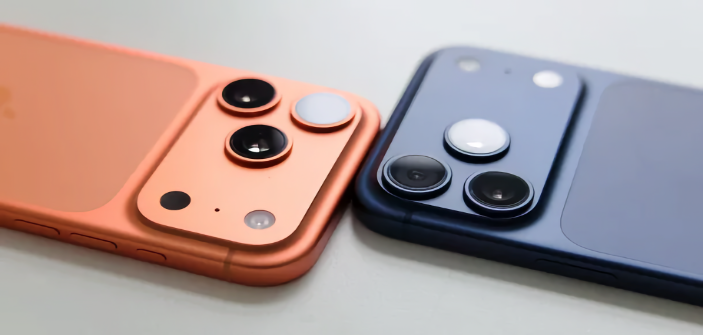
یکی از موضوعاتی که به تازگی به تیتر اول رسانهها تبدیل شده درباره مشکل عجیب آیفون 17 پرو است. ظاهراً برخی کاربران و خریداران آیفون 17 پرو مکس پس از بهروزرسانی iOS 26.2 با صدایی نامعتارف و عجیب در حین شارژ گوشی مواجه شدهاند. بر این اساس زمانی که گوشی به شارژ متصل میشود صدایی هیس مانند یا نویزی شبیه بیسیم یا رادیوهای قدیمی در اسپیکر گوشی ایجاد میشود که بسیار آزاردهنده و در عین حال عجیب است. با آنکه پیشتر خبرهای در خصوص ضعف و مشکلات آیفون 17 پرومکس وجود داشت، اما به نظر میرسد این موضوع از جنس و مدلی متفاوت بوده و احتمالاً ربطی به بخش ساختاری و سختافزاری این گوشی نداشته باشد. اگر چه هنوز اپل هیچ اظهار نظر رسمی در این خصوص نداشته اما کاربران در اینترنت بیکار نماندهاند و راههایی را برای حل مشکل نویز و اسپیکر آیفون 17 پرومکس معرفی کردهاند که ما در این مقاله از آی اپس به آنها خواهیم پرداخت.
همانطور که در مقدمه گفتیم این مشکل عجیب و غریب آیفون که به تازگی مطرح شده است موجی از نگرانی بهراهانداخته و حتی برخی به دلیل بروز این مشکل به فکر تعویض یا فروش گوشی خود افتادهاند. آنچه تا به امروز میدانیم این است که بر اساس بررسیهای انجام شده این مشکل به احتمال بالایی نرمافزاری بوده و جا هیچ نگرانی نیست. برخی کارشناسان بر این باور هستند که با عرضه iOS 26.3 مشکل نویز و هیس اسپیکر آیفون 17 حل خواهد شد، اما تا آن زمان راه چاره چیست و برای این مشکل چه کاری میتوان انجام داد.
در حال حاضر افراد خبره در زمینه آیفون به کاربران توصیه میکنند پیش از هر اقدامی مثل فروش یا مراجعه به تعمیرگاه چند روش زیر را مورد بررسی قرار دهند و در صورتی که با عرضه iOS 26.3 همچنان مشکل حل نشده باقی ماند به فکر تعویض یا تعمیر دستکاه باشند.
اما برخی از مهمترین روشهای حل مشکل نویز اسپیکر آیفون 17 پرومکس که تا به امروز برای تعدادی از کاربران جواب داده است، بهترتیب زیر است.
یکی از اولین و سادهترین اقدامات بر حل این مشکل ری استارت کردن گوشی آیفون است. ایجاد نویز روی اسپیکر ممکن است به دلیل برخی اشکلات سیستمی رخ دهد و ری استارت کردن گوشی میتواند این مشکل را حل کند. در صورتی که برای اولینبار است صدا هیس یا نویز را در هنگام شارژ گوشی 17 پرو مکس شنیدهاید بد نیست گوشی را از شارژر خارج و آن را یکبار خاموش و روشن کنید.
با توجه به تغییرات ساختاری در آیفون 17 پرومکس بهتر است از وسایل جانبی و رسمی آن استفاده کنید. یکی از این موارد کابل و شارژر اورجینال است. از آنجا که مدتهاست اپل گذاشتن شارژر در پک آیفون را کنار گذاشته است، توصیه میشود بهجای استفاده از شارژرهای قدیمی با وات کمتر از مدلهای جدید و توصیهشده برای آیفون 17 پرومکس استفاده کنید. برخی کاربران گزارش دادهاند که با تعویض شارژ، کابل و جایگزین کردن آنها با نسخههای جدید این مشکل کاملاً حل شده است. اگرچه هیچ دلیل فنی موجهی در خصوص این موضوع وجود ندارد اما برخی معنقد هستند این موضوع به تداخل فرکانس وسایل برخی برقی و ایجاد نویز روی اسپیکر آیفون باز میگردد.
یکی دیگر از روشها که میتواند صدی آزار دهنده نویز ایجادشده را کم کند کاهش ولوم صدای گوشی است. بهنظر میرسد در هنگام شارژ هرچقدر ولوم گوشی بلندنر باشد میزان صدای هیس دریافتی نیز بلندتر است. بر همین اساس توصیه ما این است که برای آرامش بیشتر در هنگام شارژ ولوم گوشی را کاملاً ببندید یا آن را کم کنید. اگر چه این روش را نمیتوان یک روش دائمی برای حل مشکل نویز اسپیکر آیفون 17 پرومکس دانست اما تا پیدا شدن روشی قطعی میتوان از آن به عنوان راه چارهای موقتی استفاده کرد.
یکی از موضوعاتی که میتواند موجب این نویز شود وجود ذرت غبار در منافذ اسپیکر آیفون 17 است. شما میتوانید با یک دستمال پارچهای یا مسواکی نرم به آرامی سوراخهای اسپیکر را تمیز کنید. بسته شدن منافذ اسپیکر در گوشی میتواند منجر به ایجاد صدایی خرخر مانند شود و به همین علت توصیه کارشناسان به تمیز کردن دورهای بلندگوهای گوشی است.
یکی دیگر از روشهای کم هزینه برای کاربران استفاده از پریزها و تبدیلهای مختلف است. همانطور که اشاره کردیم برخی معتقد هستند این نویز میتواند به دلیل تداخل فرکانسی ایجاد صدا شود. بر همین اساس بد نیست گوشی خود را در هنگام شارژ به پریزهای مختلف متصل و نتیجه را مشاهده کنید. در ضمن اگر از تبدیلهای سه به دو یا دو به سه برای اتصال شارژ به پریزهای برق استفاده میکنید بد نیست تبدیلهای دیگری را هم تست کنید.
یکی از راهکارهای موجود در اینترنت که برای عدهای جواب داده است ریست کردن تمامی تنظیمات موجود اعم از سیم کارت، وای فای و … است. برای این کار کافی است مراحل زیررا دنبال کنید:
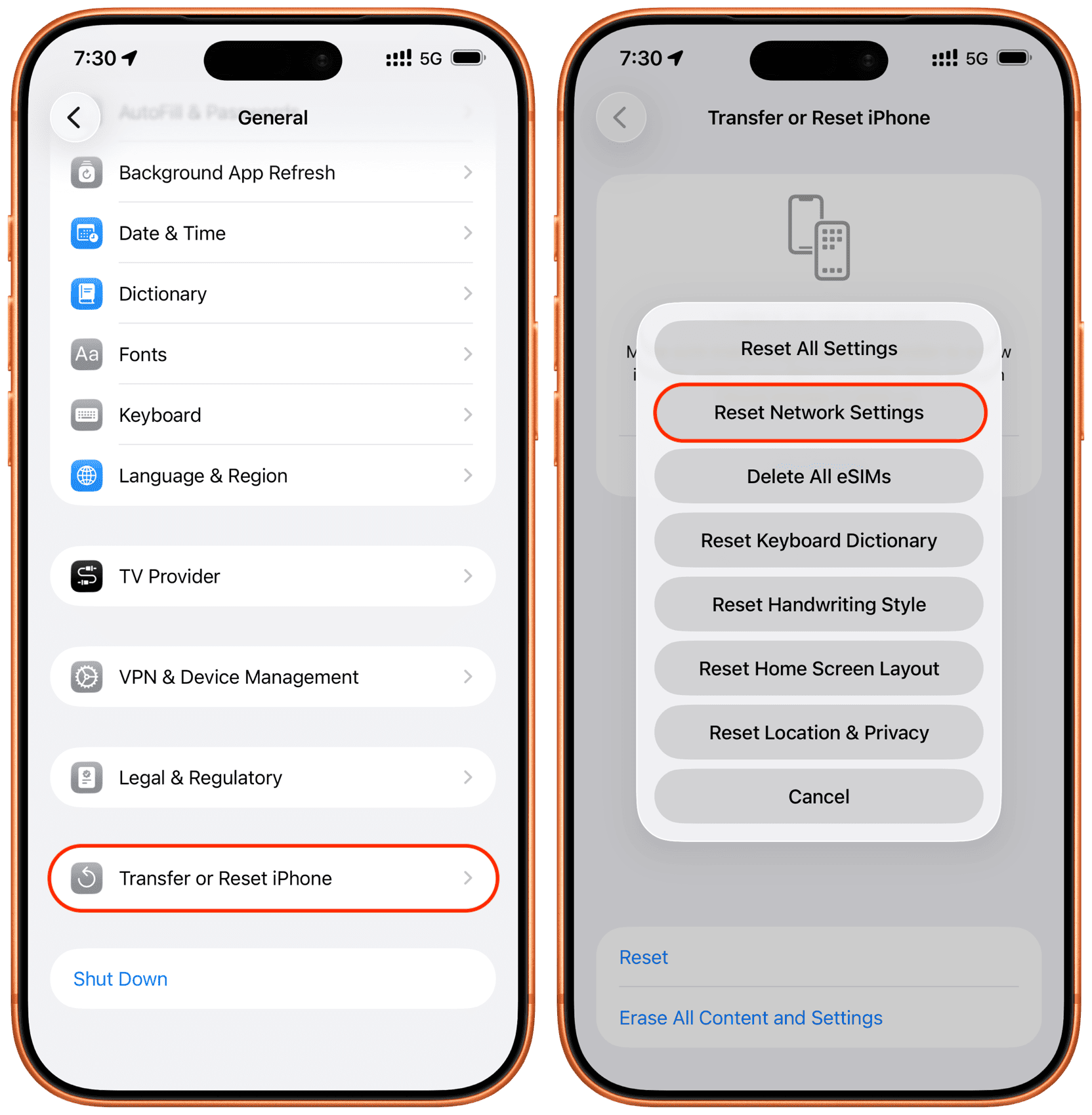
پس از انجام این کار بار دیگر با اتصال گوشی به شارژر وضعیت نویز اسپیکر آیفون 17 پرومکس خود را بررسی کنید.
ما در این مقاله به چند روش مهم و کاربردی برای حل مشکل نویز اسپیکر آیفون 17 پرومکس پرداختیم و به این نکته اشاره کردیم که دلیل اصلی و اساسی این مشکل تا به امروز مشخص نشده است و راهحلهای ارائهشده نیز بر اساس آزمون و خطا و نتیجه گرفتن برخی کاربران مطرح شده است. تنها موردی که میتوان گفت اکثر کاربران و کارشناسان با بررسی عمیق این مشکل به آن باور دارند این است که ایراد مورد نظر به احتمال بالایی نرمافزاری بوده و کاربران نباید نگران هزینه سنگینی که بابت خرید این گوشی پرداختهاند، باشند. بر همین اساس بهترین و موثرترین پیشنهاد برای حل مشکل نویز اسپیکر آیفون 17 پرومکس منتظر ماندن تا عرضه بهروزرسانی iOS 26.3 است.