رفع مشکل آنتن آیفون های دو سیم کارت

رفع مشکل آنتن آیفون های دو سیم کارت
یکی از چالشهای رایج کاربران iOS، مشکل آنتندهی گوشیهای دو سیم کارت است که در این حالت آنتن هر دوسیم کارت شما کاملا...

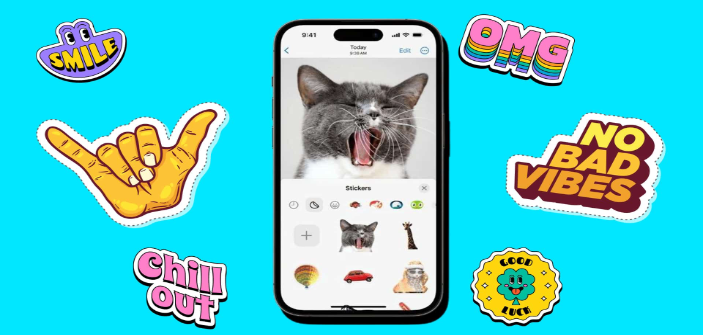
احتمالاً تا به حال استیکرهای مختلفی را در شبکههای اجتماعی دیدهاید که توسط افراد ساخته شدهاند و از خود پرسیدهاید که چطور چنین کاری ممکن است؟ آیا از یک اپلیکیشن خاص استفاده شده یا این کار ترفندی دارد که ما نمیدانیم؟ خبر خوش این است که ساخت استیکر از یک گربه خندان! تا چهرههای مختلف آن هم با تصویر و عکسهای شخصی به آسانی قابل انجام است و هیچ چالش و دردسر خاصی ندارد. اما از آنجا که بسیاری از ما چیزی در خصوص چند و چون آن نمیدانیم تصویر میکنیم باید حتماً مهارت یا توانمندی خاصی داشته باشیم. اگرچه در حال حاضر برنامههای گوناگونی برای ساخت استیکر از عکسهای شخصی وجود دارد اما اگر تصویری روی آیفون یا آیپد دارید میتوانید با چند حرکت ساده استیکرهای خاص و جذاب تولید کنید که در آیمسیج و واتساپ قابل استفاده باشند. ما در این مطلب از آیاپس قصد داریم به نحوه ساخت استیکر در آیفون بپردازیم و ببینیم که چطور میتوان با عکسهای شخصی برچسبهای خندهدارو بامزه بسازیم، از شما هم دعوت می کنیم همراه ما باشید.
پیشتر اشاره کردیم که اگر قصد دارید با عکسهای خاصی استیکر بسازید این کار در آیفون بهراحتی قابل انجام است. اما اگر بنا به هر علتی آیفون شما سیستم عاملی قدیمی دارد و نمیتوانید از روشی که در ادامه به شما آموزش خواهیم داد، استفاده کنید میتوانید بهسراغ اپلیکیشنهایی مثل WhatSticker – Sticker Maker بروید. شما در این برنامه میتوانید با حذف پسزمینه عکسهای شخصی و ایجاد افکتهای خاص یا قرار داد متن جلوهای بیشتر به آن بدهید و در نهایت از آن روی چتهای واتساپ خود استفاده کنید.
دانلود WhatSticker – Sticker Maker برای آیفون
توجه داشته باشید این برنامه علیرغم امکانات مختلف محدودیتهایی در زمینه استفاده در سایر شبکههای اجتماعی دارد پس اگر نتوانستید از استیکرهای خود در جایی مانند آی مسیج استفاده کنید بهتر است به سراغ روش اصلی و موضوع این مقاله بروید و قدمهای آن را دنبال کنید.
پیش از هر اقدامی برای ساخت استیکر در آیفون ابتدا از بهروزبودن گوشی خود مطمئن شوید. ویژگی که در ادامه به آن خواهیم پرداخت از iOS 16 به بعد در اختیار کاربران قرار گرفته و میبایست آیفون شما از این نظر آپدیت باشد.
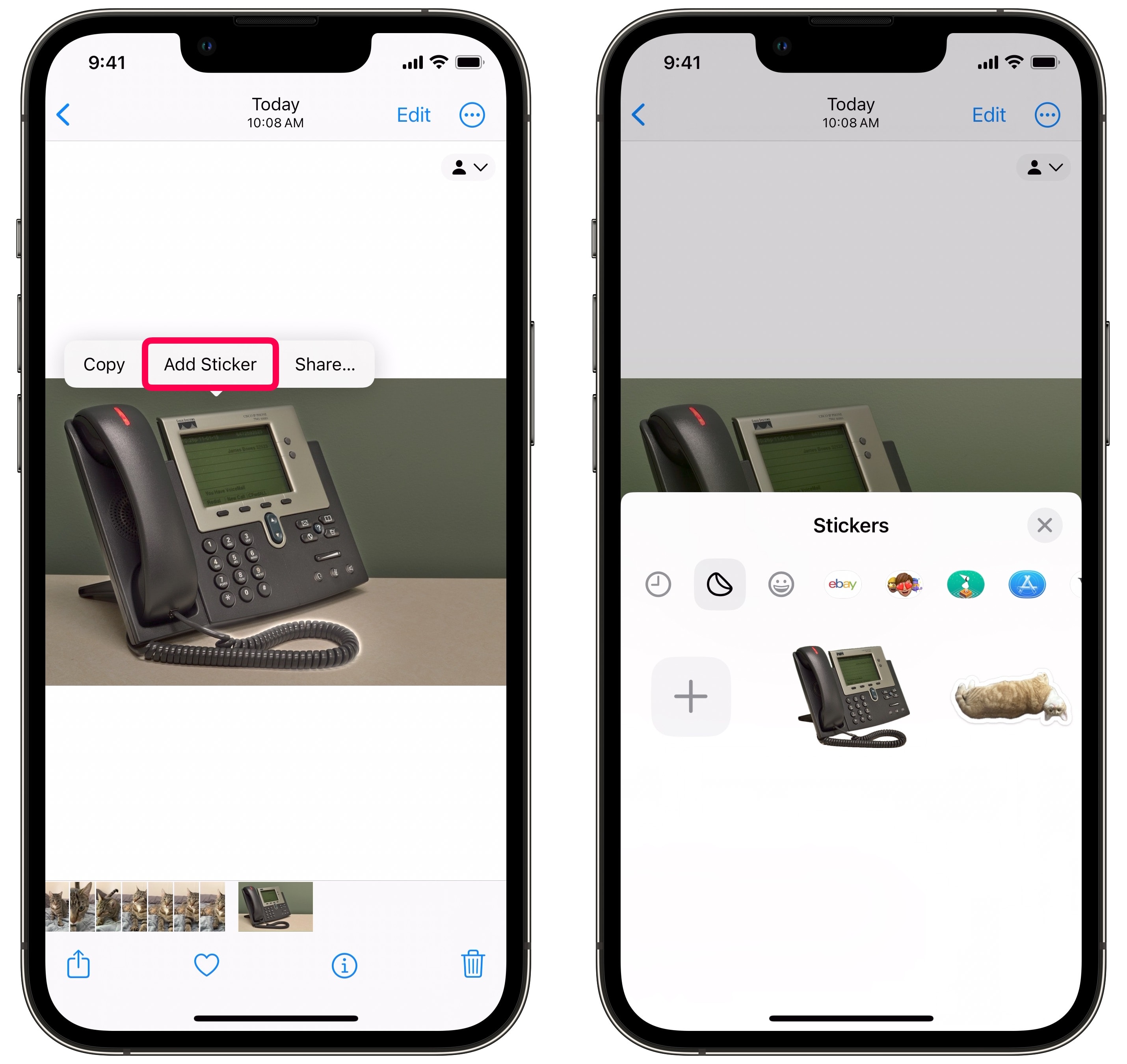
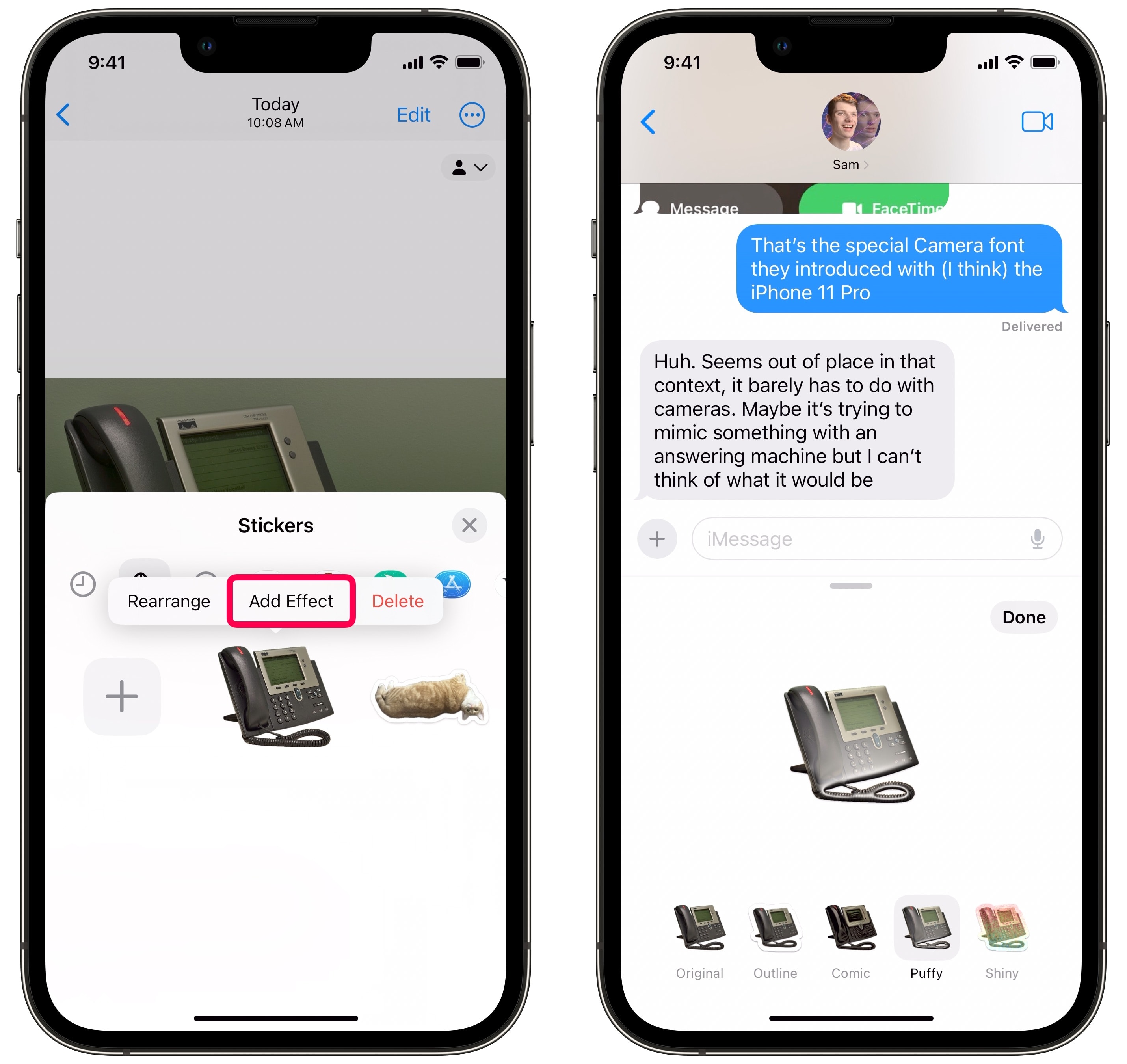
اپل بهطور کلی 6 افکت پیشفرض برای استیکرها قرار داده است که عبارتاند از:
پس از انتخاب افکت دلخواه کافی است روی گزینه Done یا تیک بالای صفحه بزنید تا فرایند تکمیل شود.
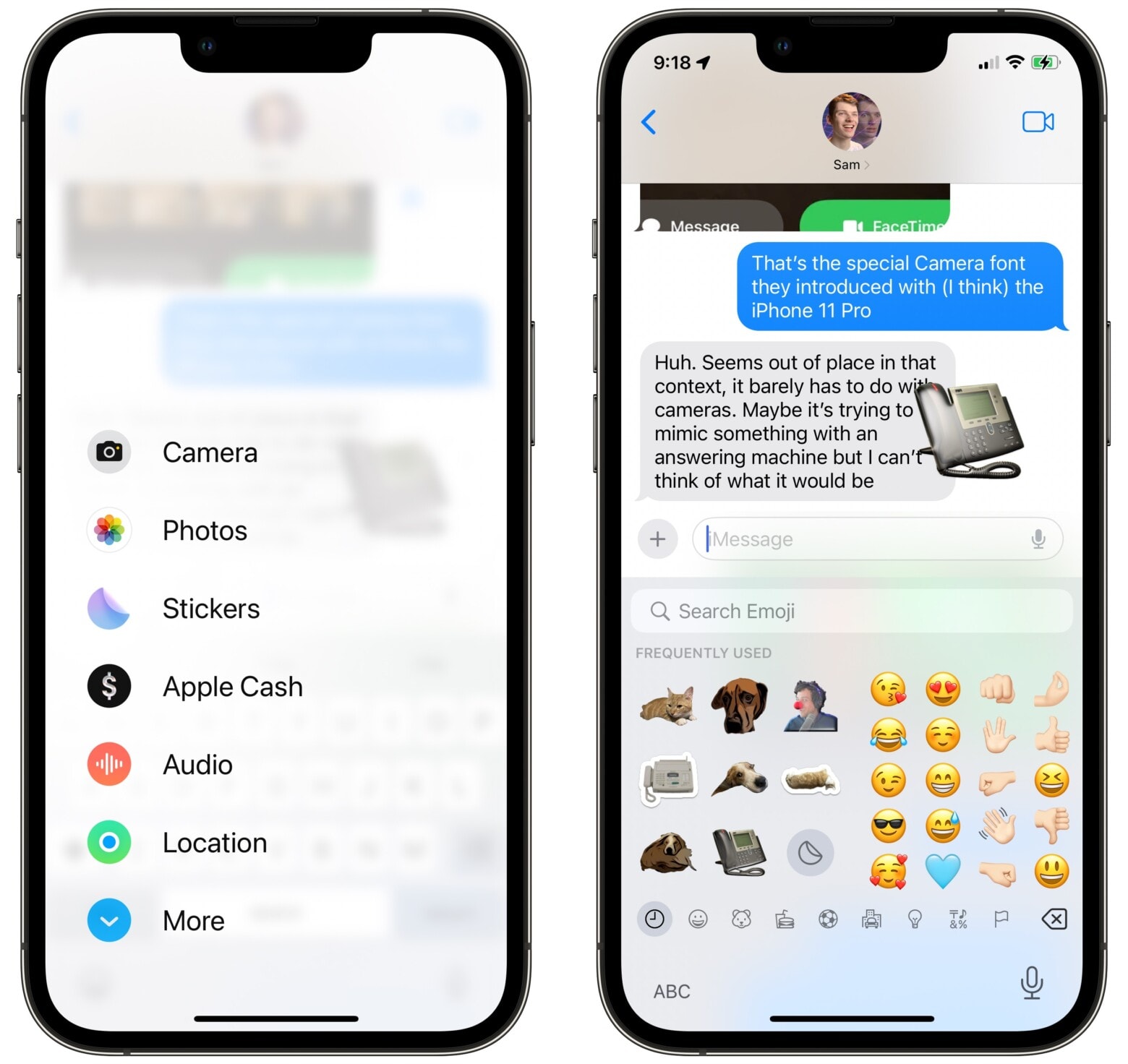
اکنون شما میتوانید در اپلیکیشن آیمسیج یا واتساپ و با انتخاب گزینه استیکر، برچسبهای ساختهشده و دلخواه خود را انتخاب کنید.
در این آموزش ساخت استیکر در آیفون دیدیم که چطور میتوان با عکسهای خودمان برچسب بسازیم و بدون نیاز به هیچ فرایند یا اپلیکیشن اضافهای یک عکس خندهدار یا بامزه را به استیکر و نهایتاً میم اینترنتی تبدیل کنیم. البته ساخت استیکر با عکسهای شخصی چند نکته حائز اهمیت دارد که باید به آنها توجه داشته باشید. موضوع اول و اساسی اینکه از آنجا که امکان فوروارد و استفاده اشخاص دیگر از این برچسبها پس از ارسال به افراد دیگر وجود دارد؛ پس باید در انتخاب عکسهای مورد نظر دقت و توجه لازم را داشته باشید.
در عین حال با آنکه سیستم موجود در iOSهای جدید به شما امکان انتخاب سوژه و ایجاد استیکر در آیفون را میدهد اما شما نمیتوانید متن یا تغییر خاصی بهجز افزودن افکت در آنها ایجاد کنید. پس اگر فقط ساخت یک عکس ساده و استیکری معمولی کارتان را راه میاندازد بهتر است از همین قابلیت ساختاری و داخلی آیفون و آیپد در iOS 16 به بعد استفاده کنید. اما اگر میخواهید استیکرهای حرفهای و پرجزئیات بسازید تا جلوه و زیبایی بیشتری داشته باشند توصیه ما به شما استفاده از اپهایی مثل WhatSticker – Sticker Maker است.
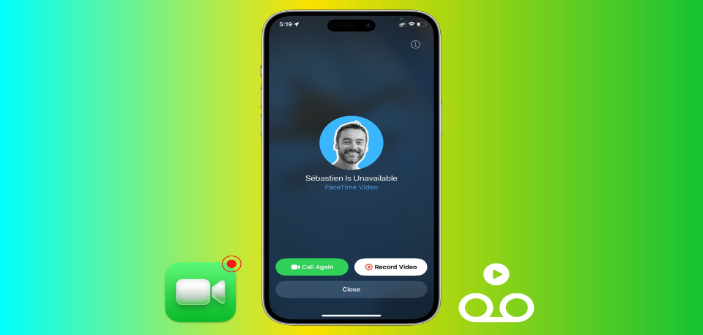
در مقالات قبلی به توسعه و افزوده شدن ویژگیهای جدید تصویری به اپلیکیشن FaceTime پرداختیم و دیدیم که چطور میتوان رینگ لایت مجازی مک را در نسخههای جدید برای این برنامه اجرا کرد. اما در ادامه آموزشهای مرتبط با فیس تایم نوبت به ضبط و ارسال ویدیو مسیج در فیس تایم میرسد. شما میتوانید با این ویژگی در صورتی که مخاطبتان پاسخگو نیست برای او پیام تصویری بگذارید. این قابلیت مانند یک پیغامگیری تصویری عمل کرده و میتواند پیام کوتاه تصویری شما را به مخاطب ارسال کند. اما نحوه گذاشتن پیام تصویری با FaceTime چگونه است و چه نکاتی دارد؟ اگر میخواهید پیامی برای شخصی که تماس شما را جواب نداده است بگذارید توصیه میکنیم این مقاله از آی اپس را دنبال کنید.
یکی از ویژگیهای FaceTime این است که شما میتوانید در صورتی که مخاطبتان بنا به هر علتی به تماس شما پاسخ نداد برای او پیغامی ویدئویی ارسال کنید. همانطور که اشاره کردیم این قابلیت همانند یک پیغامگیر عمل میکند و به مخاطب دریافت یک پیام تصویری را اطلاع میدهد. البته ممکن است برخی کاربران به این نکته اشاره کنند که فرد میتواند از طریق آی مسیج یا سایر شبکههای اجتماعی برای مخاطب پیغام بگذارد. اما نکته مهم اینجاست که اپل امکانات و ویژگیهای متنوعی برای گذاشتن پیام تصویری با Face Time در نظر گرفته که آن را از سایر برنامههای مشابه مجزا میکند.
اما این قابلیت کاربردی چگونه فعال میشود و چطور میتوان فرایند ضبط و ارسال ویدیو مسیج در فیس تایم را انجام داد؟ برای این کار ابتدا مطمئن شوید که سیستم عامل شما iOS 17 یا iPadOS 17 به بالا باشد. در ادامه مراحل را مطابق با روش زیر دنبال کنید:
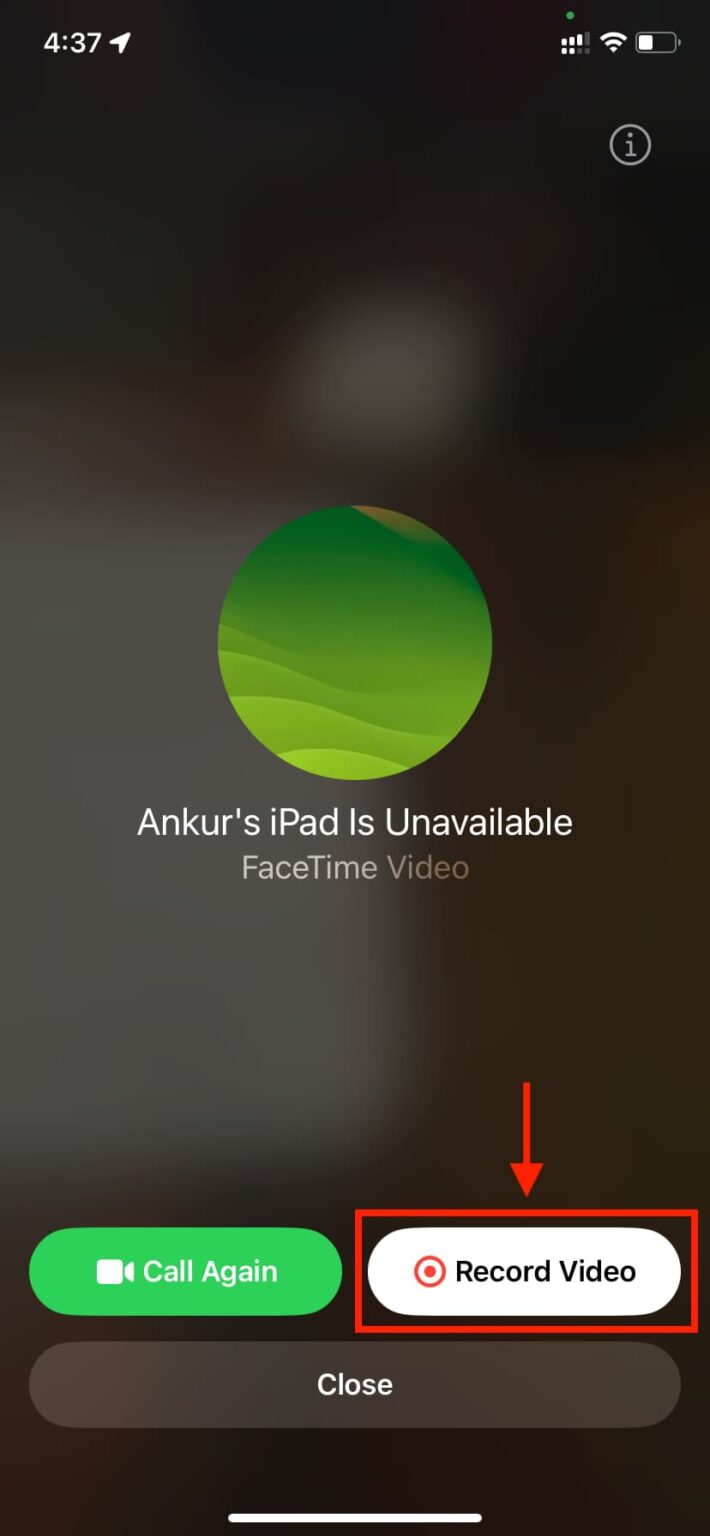
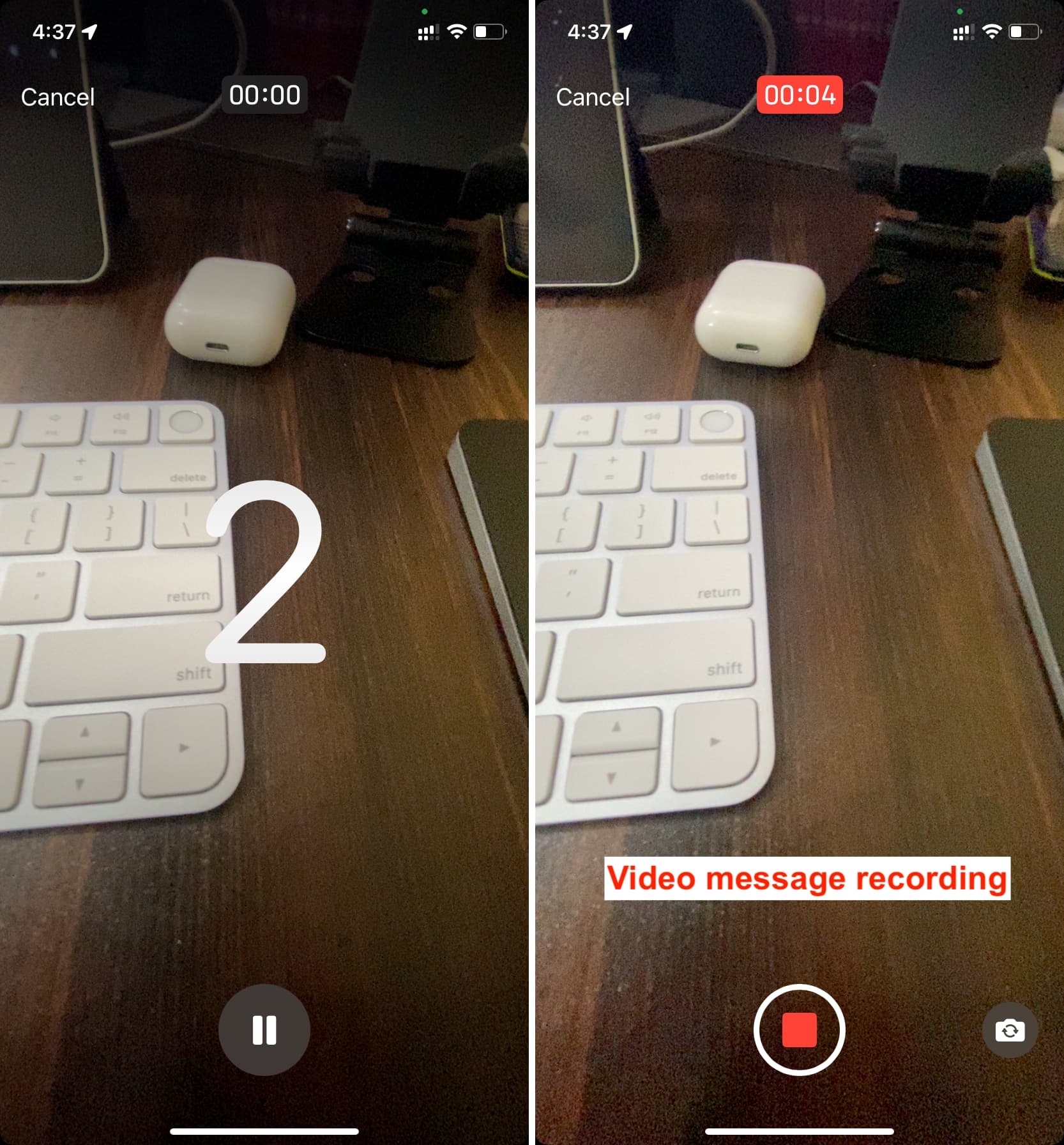
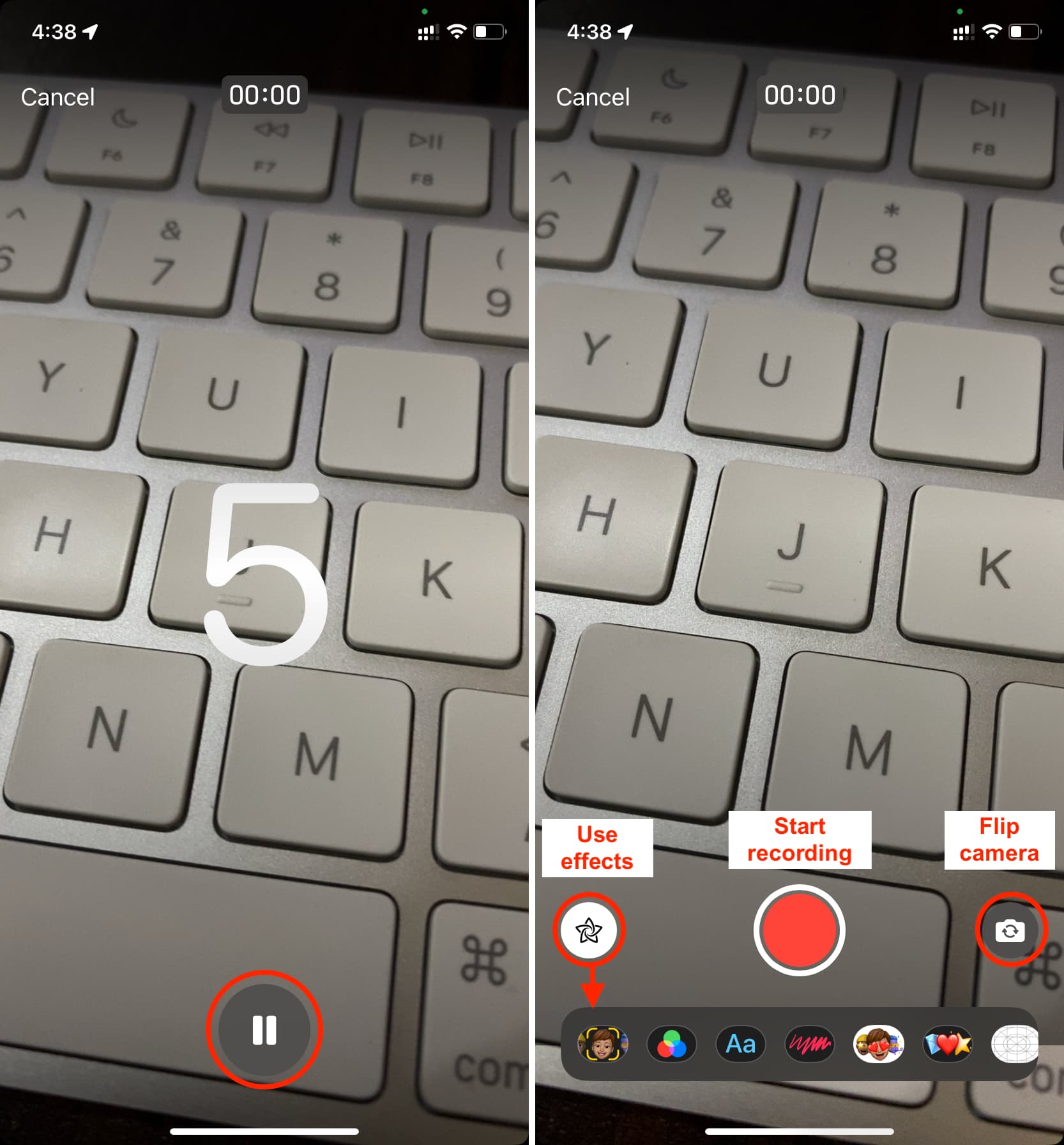
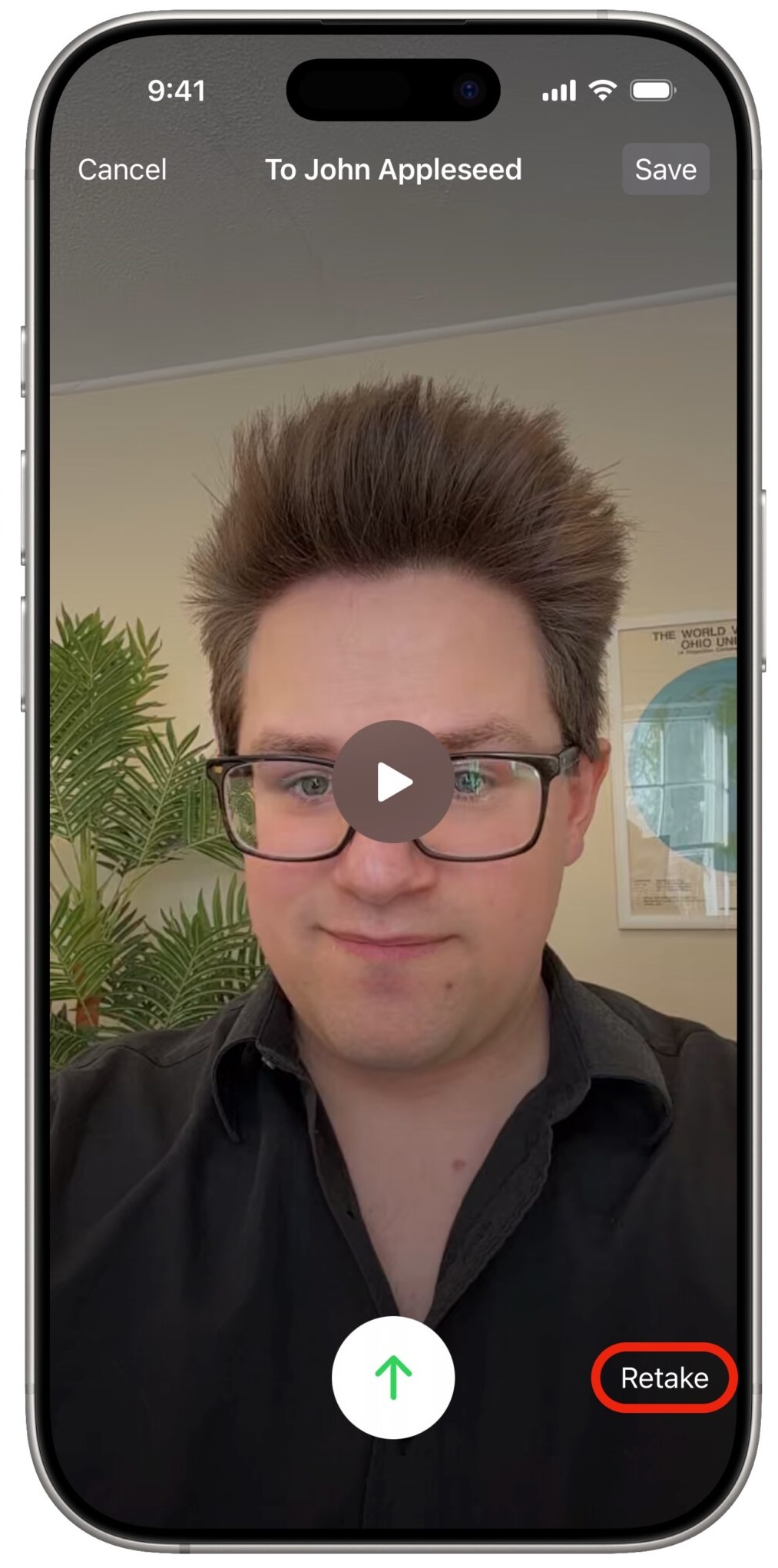
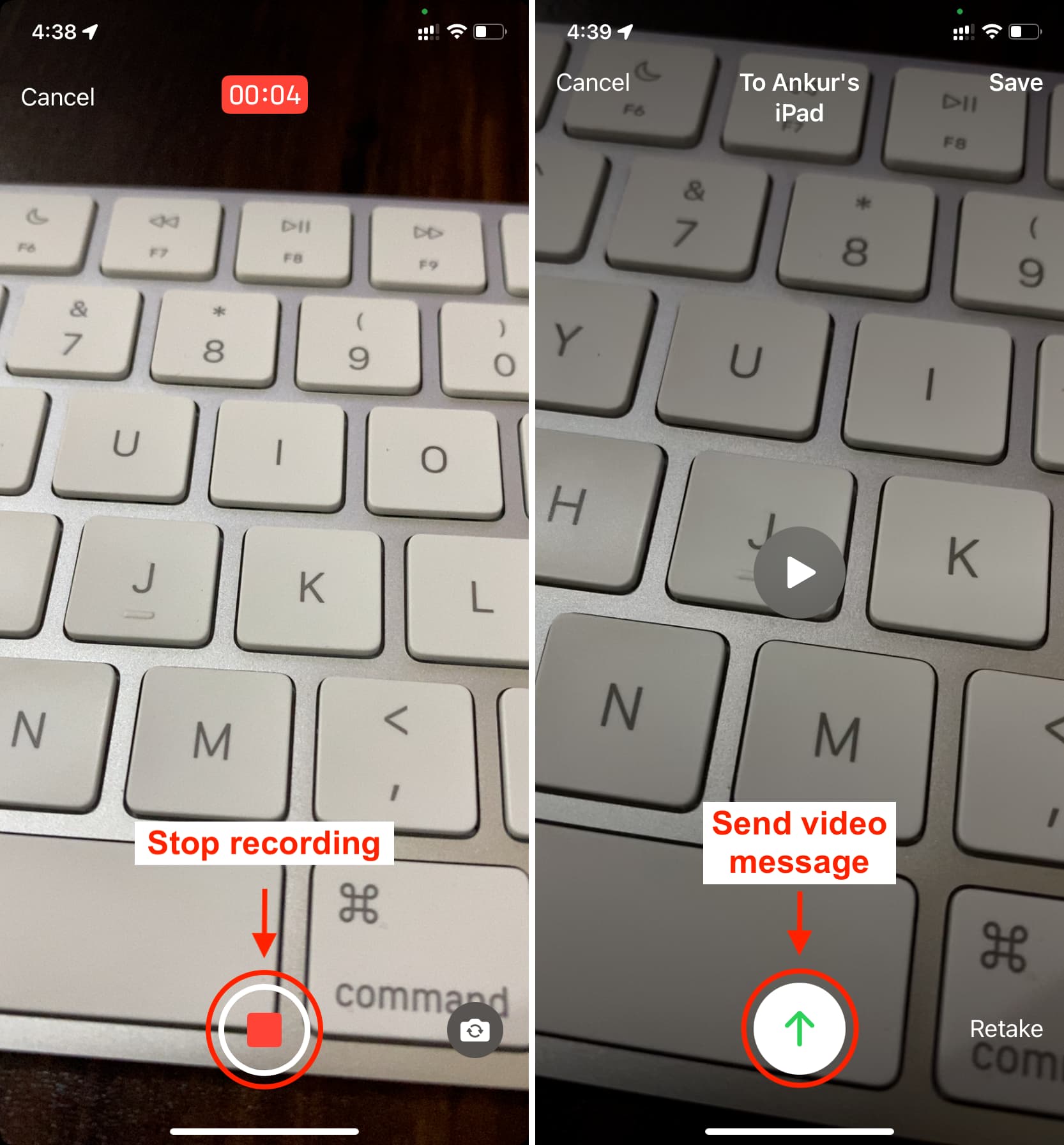
به همین سادگی میتوانید یک پیغام کوتاه تصویری را برای مخاطب خود ارسال کنید. اما این ویژگی چند نکته مهم دارد که بد نیست کمی بیشتر درباره آنها بدانید.
مورد اول اینکه پس از اتمام تصویربرداری و ارسال ویدئو یک نسخه از آن در اپلیکیشن Photos ذخیره خواهد شد. بیشترین زمانی که شما میتوانید یک ویدئو رکورد کنید 3 دقیقه می باشد. در صورتی که میخواهید ویدئو طولانیتری ارسال کنید بهتر است بهسراغ اپلیکیشن iMessage بروید. برای فردی که پیغام تصویری ارسال کردهاید ویدئوی ضبط شده شما مانند یک پیام بههمراه نوتیفیکیشن برای دریافت کننده نمایش داده میشود.
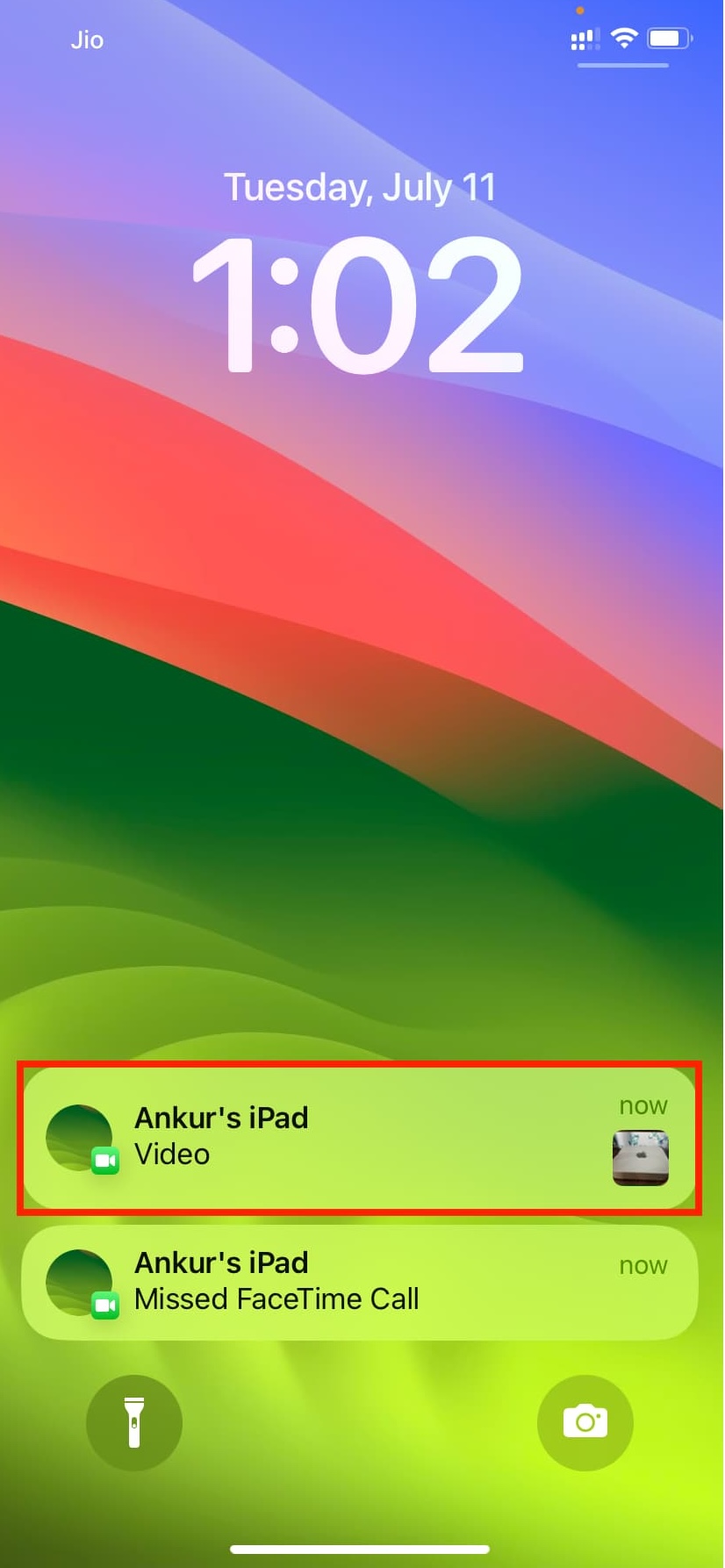
به خاطر داشته باشید امکان پاک کردن پیغام ویدئویی پس از ارسال آن وجود ندارد پس در هنگام ارسال به این مورد مهم توجه ویژه داشته باشید.
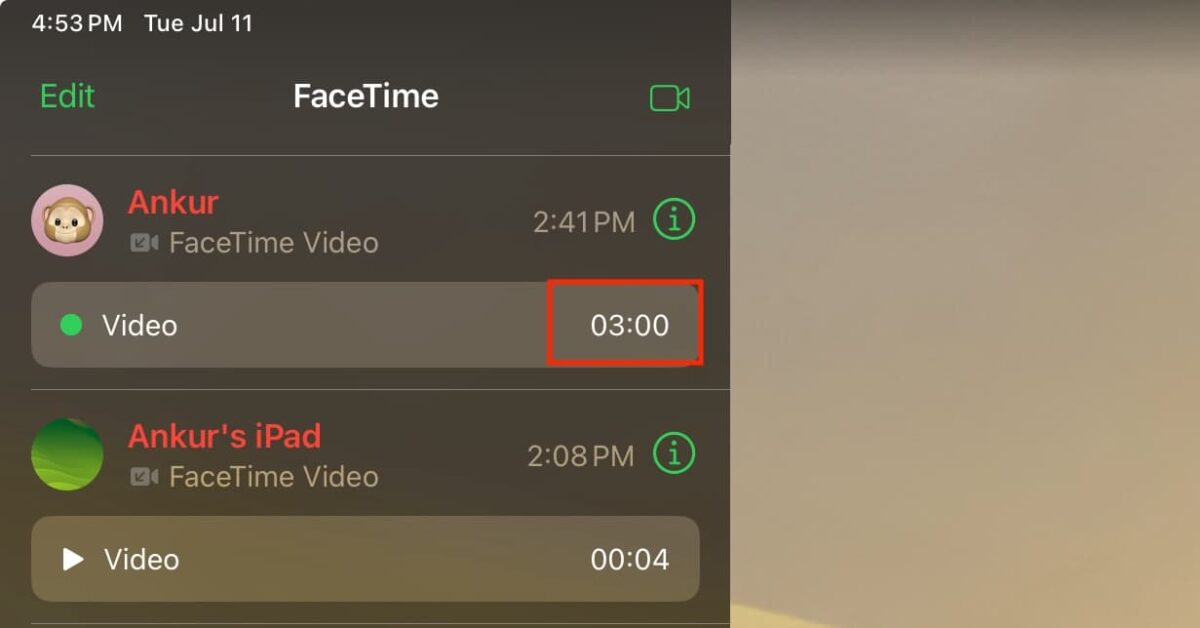
در ضمن امکان گذاشتن پیغام تصویری برای یک تماس گروهی شامل چند مخاطب در حال حاضر امکانپذیر نیست ولی ممکن است اپل در بهروزرسانیهای بعدی این ویژگی را اضافه کند. در نهایت اینکه برای تکمیل فرایند ارسال نباید به هیچ وجه برنامه را ببندید یا آن را Minimize کنید در غیر اینصورت پیغام شما ارسال نخواهد شد و فرایند را میبایست از اول طی کنید.
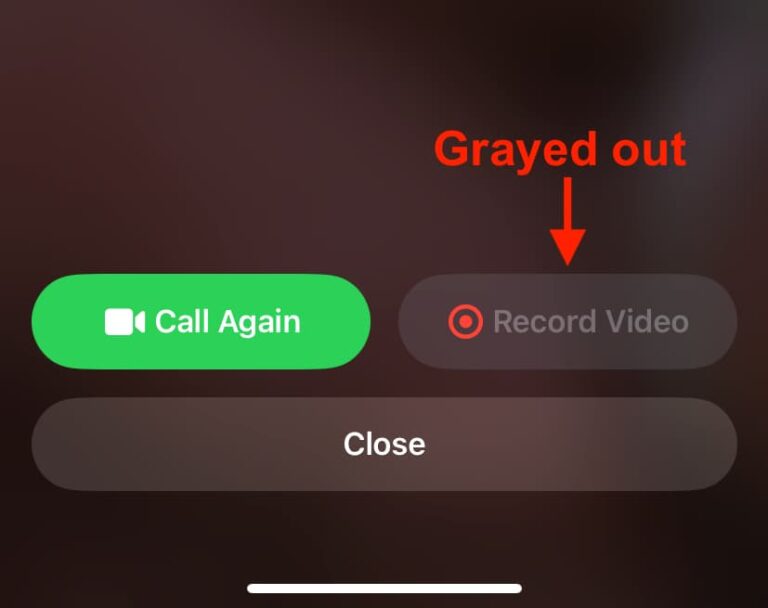
در این مقاله به یکی دیگر از ویژگیهای اپلیکیشن فیس تایم یعنی گذاشتن پیام تصویری با FaceTime پرداختیم و دیدیم که برای استفاده از این ویژگی باید به چه نکاتی توجه کنید. بهطور کلی کاربران میتوانند از روشهای مختلف برای دوستان و آشنایان خود پیغامهای صوتی یا تصویری بگذارند اما نکته مهم اینجاست که اپ فیس تایم این امکان را به کاربران میدهد تا پس از ناموفق بودن تماس بتوانند با انتخاب گزینه Record Video بلافاصله پیغامی برای فرد مورد نظر ارسال کنند. البته این نکته را بهخاطر داشته باشید که این ویژگی میتواند به شکل منفی نیز توسط کاربران مورد استفاده قرار گیرد. به عبارت دیگر اگر فردی ناشناس با شما تماس بگیرد و شما پاسخ او را ندهید امکان ارسال ویدئو توسط او وجود دارد. پس اگر فردی برایتان ناشناس بود توصیه میکنیم علاوه بر جواب ندادن، پیغام تصویری ارسالی او را هم مشاهده نکنید.
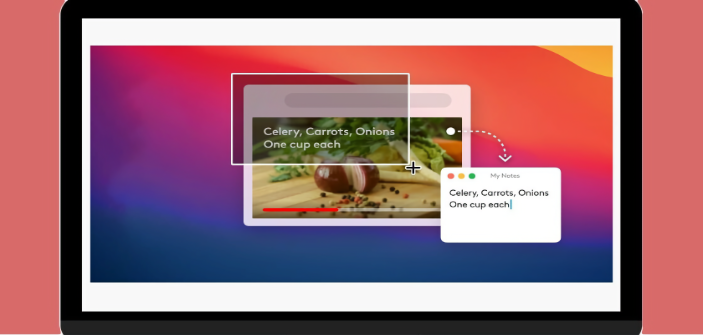
از نظر برخی کاربران ویندوزی، سیستم عامل مک ویژگی و قابلیتهای چندانی ندارد و نمیتوان مانور زیادی روی آن داد. شاید به ظاهر چنین عبارتی درست بهنظر برسد اما واقعیت این است که اپل طی آپدیتهای اخیری که برای سیستم عامل مک منتشر کرده است دسترسی و قابلیتهای متعددی را به این OS افزوده که البته برخی از آنها چندان مشخص و بهعبارتی جلوی چشم نیستند. یکی از این ویژگیها که بهشدت کاربردی بوده و میتواند تبدیل عکس به نوشتار (OCR) را آسان کند، کپی کردن متن PDF یا صفحات وب در مک با یک ترفند ساده است. شما با استفاده از این ویژگی بدون آنکه نیازی به برنامههای جانبی و خاصی داشته باشید میتوانید محتواهای یک وبسایت، عکس یا حتی فایلی PDF را بهشکل یکجا در فایل ورد یا Notes کپی کنید. برای آنکه با چگونگی این فرایند بیشتر آشنا شوید توصیه میکنیم این مقاله از آیاپس را بههیچ عنوان از دست ندهید.
احتمالاً برایتان پیش آمده است که خواستهاید متنی را از یک عکس یا فایلی PDF کپی کنید. بهشکل کلی انجام چنین کاری قابل انجام نیست مگر آنکه از نرمافزارهایی که قابلیت OCR داشته باشند استفاده کنید. البته این برنامهها هم بسته به میزان پیشرفتهبودن عملکردهای مختلفی دارند و ممکن است شما مجبور به استفاده از چند برنامه مختلف شوید. خوشبختانه این موضوع مهم از چشم توسعهدهندگان سیستم عامل مک دور نمانده و آنها این قابلیت را در نسخههای جدید macOS گنجاندهاند.
البته این ویژگی به شکل یک آپشن یا گزینه مشخص در دسترس نیست و برای استفاده از آن میبایست مراحل و گامهایی را بردارید که در ادامه به آنها میپردازیم.
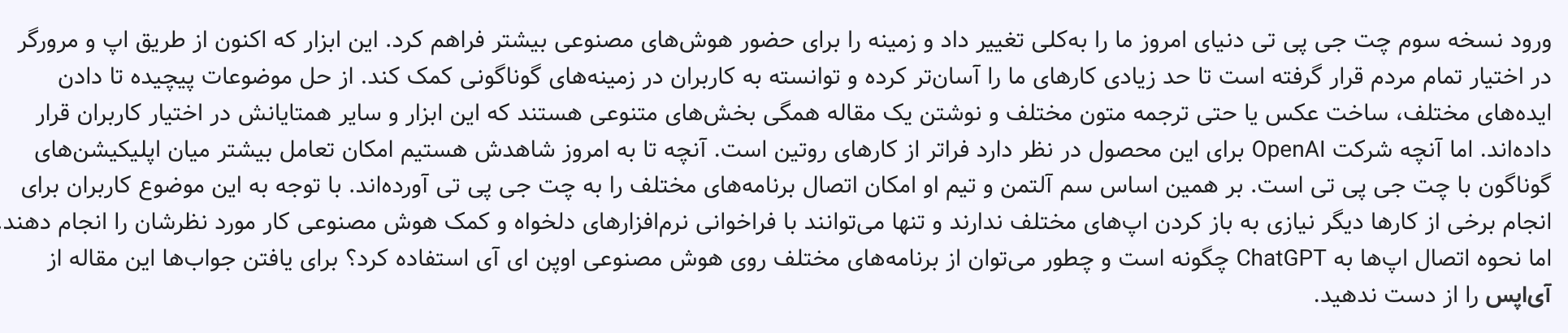
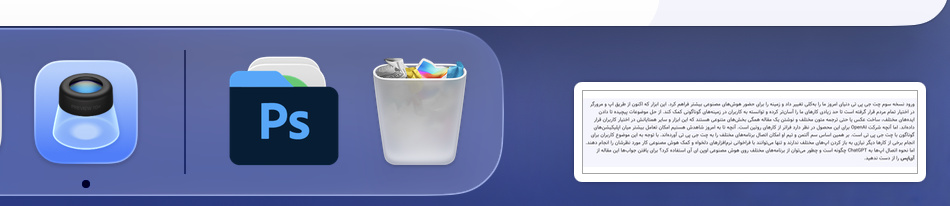
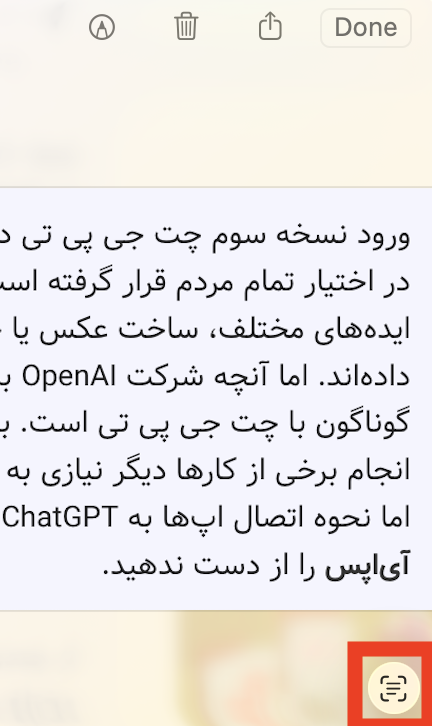
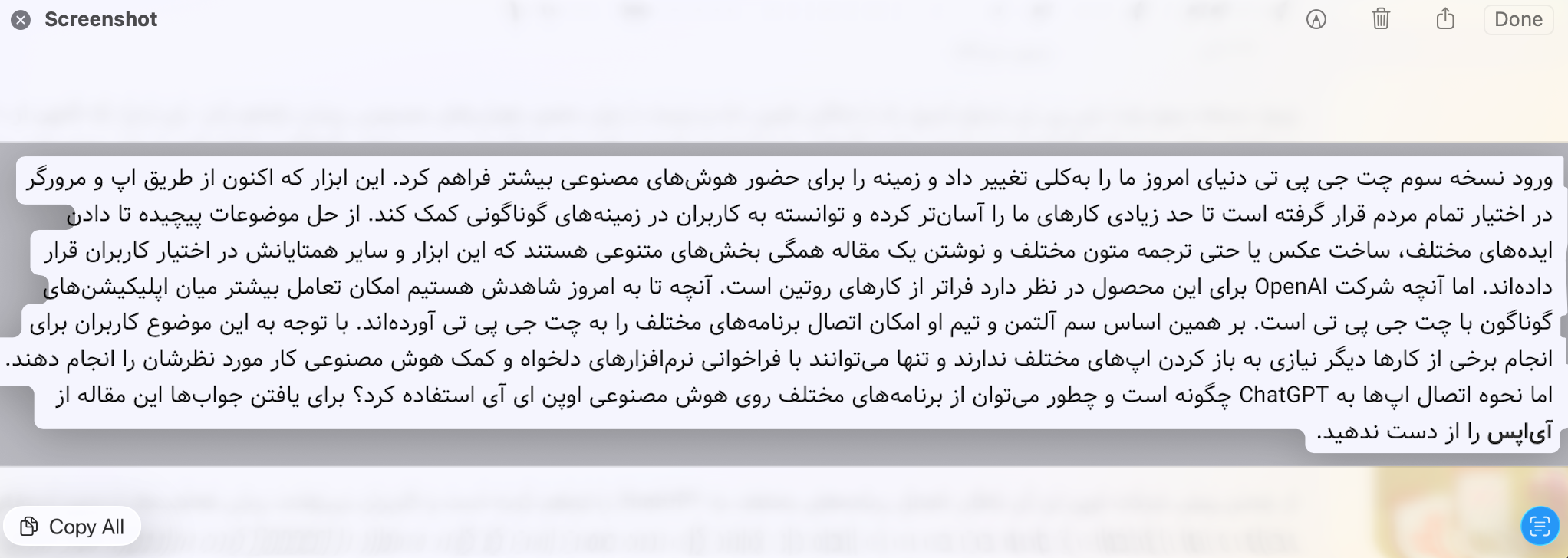
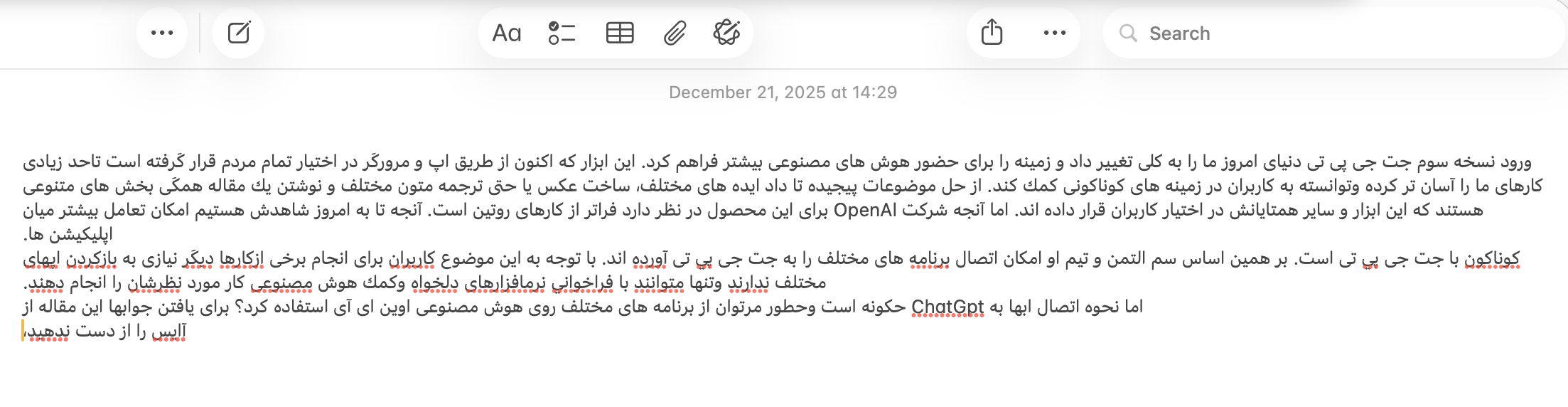
مشاهده میکنید که متن مورد نظر بهصورت کامل روی صفحه کپی میشود و شما بدون آنکه از برنامه جانبی خاصی استفاده کنید توانستید متن موجود در یک عکس یا حتی فایل PDF که بهشکل عکس ساخته شده است را روی یک فایل ورد کپی کنید. نکته مهمی که باید در خصوص این فرایند به آن توجه داشته باشید این است که در هنگام کپی کردن و انتخاب متنهای فارسی ممکن است برخی حروف و علائم نگارشی مانند نیمفاصله یا تنوینها بهدرستی نمایش داده نشوند که میبایست آنها را اصلاح کنید.
مورد دیگر اینکه اگر در متن مورد نظر علائم ریاضی یا حروف خاصی وجود داشته باشند ممکن است برنامه آنها را با حروف انگلیسی یا اعداد جایگزین کند که میبایست تغییرات دستی در آنها اعمال شود.
در این مقاله ساده و کوتاه به یکی از چالشها و مشکلات کاربران در خصوص کپی کردن متن از یک عکس یا فایل پی دی اف پرداختیم و دیدیم با ویژگی که اپل روی نسخههای جدید مک قرار داده است فرایند انتخاب و برداشتن متن بهشدت آسان شده است. با توجه به توسعه اپهای مختلف با محوریت OCR و نیاز کاربران، تیم اپل با یک برنامهریزی و گنجاندن این قابلیت در ساختار سیستم عامل مک، البته بهشکلی مخفی توانستهاند تا حد زیادی نیاز کاربران به اپهای ثالث را مرتفع کنند. اکنون شما از ویژگیهای خاص و کاربردی سیستم عامل مک به ما بگویید؟ اینکه کدام ویژگی و قابلیت کارهای شما را ساده کرده و اجازه داده تا شما سرعت بیشتری در فرایندها داشته باشید؟

ورود نسخه سوم چت جی پی تی دنیای امروز ما را بهکلی تغییر داد و زمینه را برای حضور هوشهای مصنوعی بیشتر فراهم کرد. این ابزار که اکنون از طریق اپ و مرورگر در اختیار تمام مردم قرار گرفته است تا حد زیادی کارهای ما را آسانتر کرده و توانسته به کاربران در زمینههای گوناگونی کمک کند. از حل موضوعات پیچیده تا دادن ایدههای مختلف، ساخت عکس یا حتی ترجمه متون مختلف و نوشتن یک مقاله همگی بخشهای متنوعی هستند که این ابزار و سایر همتایانش در اختیار کاربران قرار دادهاند. اما آنچه شرکت OpenAI برای این محصول در نظر دارد فراتر از کارهای روتین است. آنچه تا به امروز شاهدش هستیم امکان تعامل بیشتر میان اپلیکیشنهای گوناگون با چت جی پی تی است. بر همین اساس سم آلتمن و تیم او امکان اتصال برنامههای مختلف را به چت جی پی تی آوردهاند. با توجه به این موضوع کاربران برای انجام برخی از کارها دیگر نیازی به باز کردن اپهای مختلف ندارند و تنها میتوانند با فراخوانی نرمافزارهای دلخواه و کمک هوش مصنوعی کار مورد نظرشان را انجام دهند. اما نحوه اتصال اپها به ChatGPT چگونه است و چطور میتوان از برنامههای مختلف روی هوش مصنوعی open Ai استفاده کرد؟ برای یافتن جوابها این مقاله از آیاپس را از دست ندهید.
از چندی پیش شرکت اوپن ای آی امکان اتصال برنامههای مختلف به ChatGPT را فراهم کرده است و کاربران میتوانند برخی فعالیتها را بدون استفاده مستقیم از نرمافزارهای مختلف و تنها با فراخوانی از طریق چت جی پی تی انجام داد. فرایند کلی بدین صورت است که کاربر میتواند با Connect کردن برنامههای مورد پشتیبانی با چت جی پی تی و Sign in کردن در برنامه مورد نظر ارتباط میان این دو را فعال کنند. با آنکه تبلیغات فراوانی در خصوص این موضوع وجود دارد اما آموزشهای اندکی به نحوه اتصال اپها به ChatGPT پرداخته است و کاربران چیز چندانی در خصوص مراحل و نحوه انجام کار نمیدانند. بر همین اساس ما در ادامه این مقاله به آموزش و چگونگی اتصال برنامهها به چت جی پی تی میپردازیم.
پیش از آنکه مراحل آموزش را برایتان مطرح کنیم بد نیست چند نکته را باید بدانید. اول از همه اینکه در حال حاضر نرمافزارهای محدودی امکان اتصال به چت جی پی تی را دارند. نکته بعدی برای اجرا و دسترسی آسان به برنامهها باید از نسخههای اورجینال استفاده کنید و حتماً روی آنها Sign in را انجام دهید؛ چراکه یکی از الزامات مهم امکان signin کردن در برنامهها است.
برای اتصال اپها به ChatGPT مراحل زیر را بهترتیب انجام دهید:
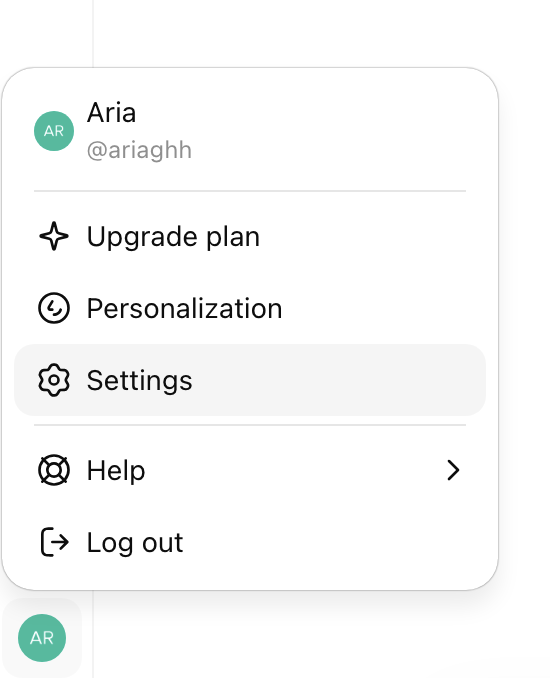
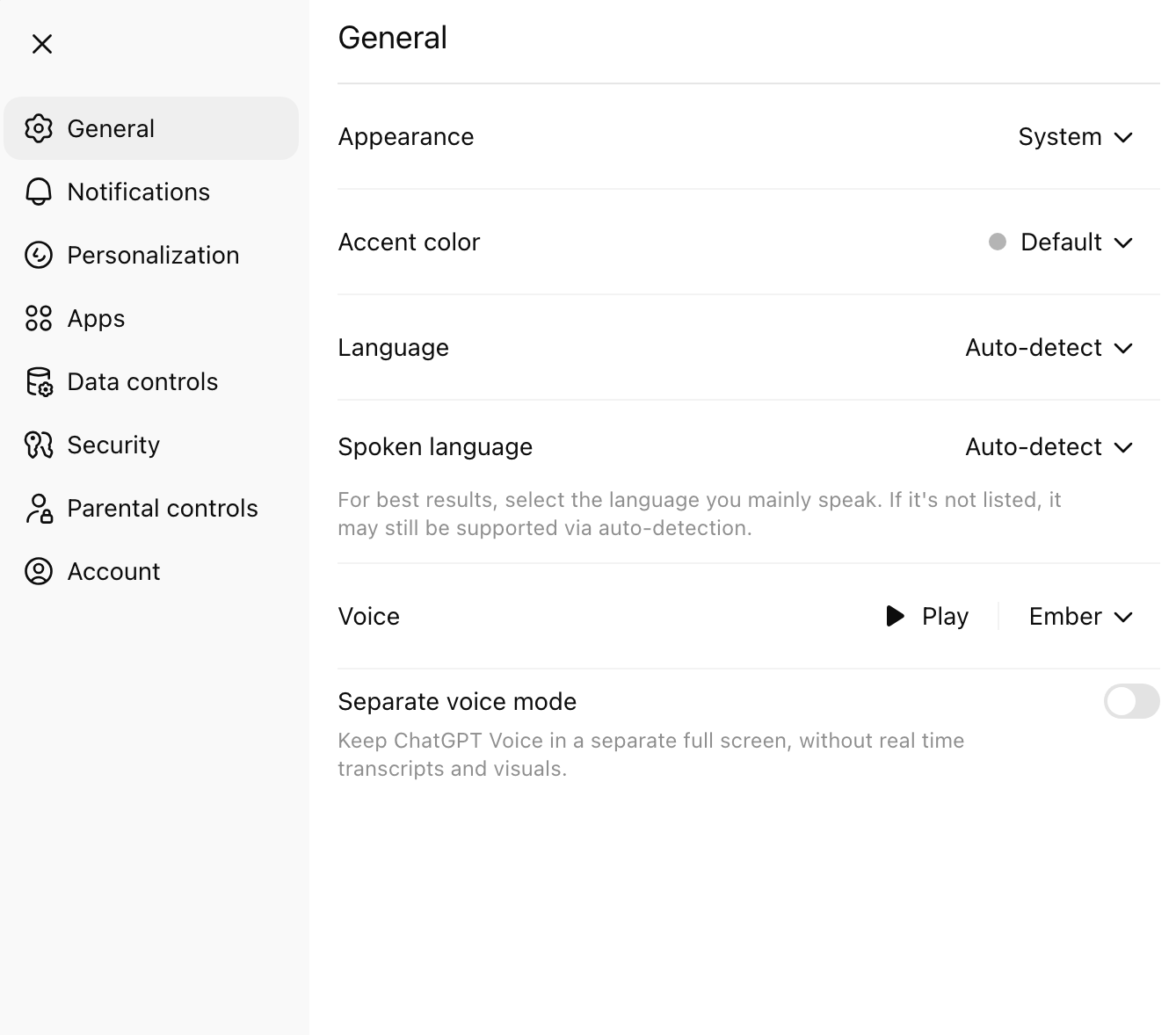
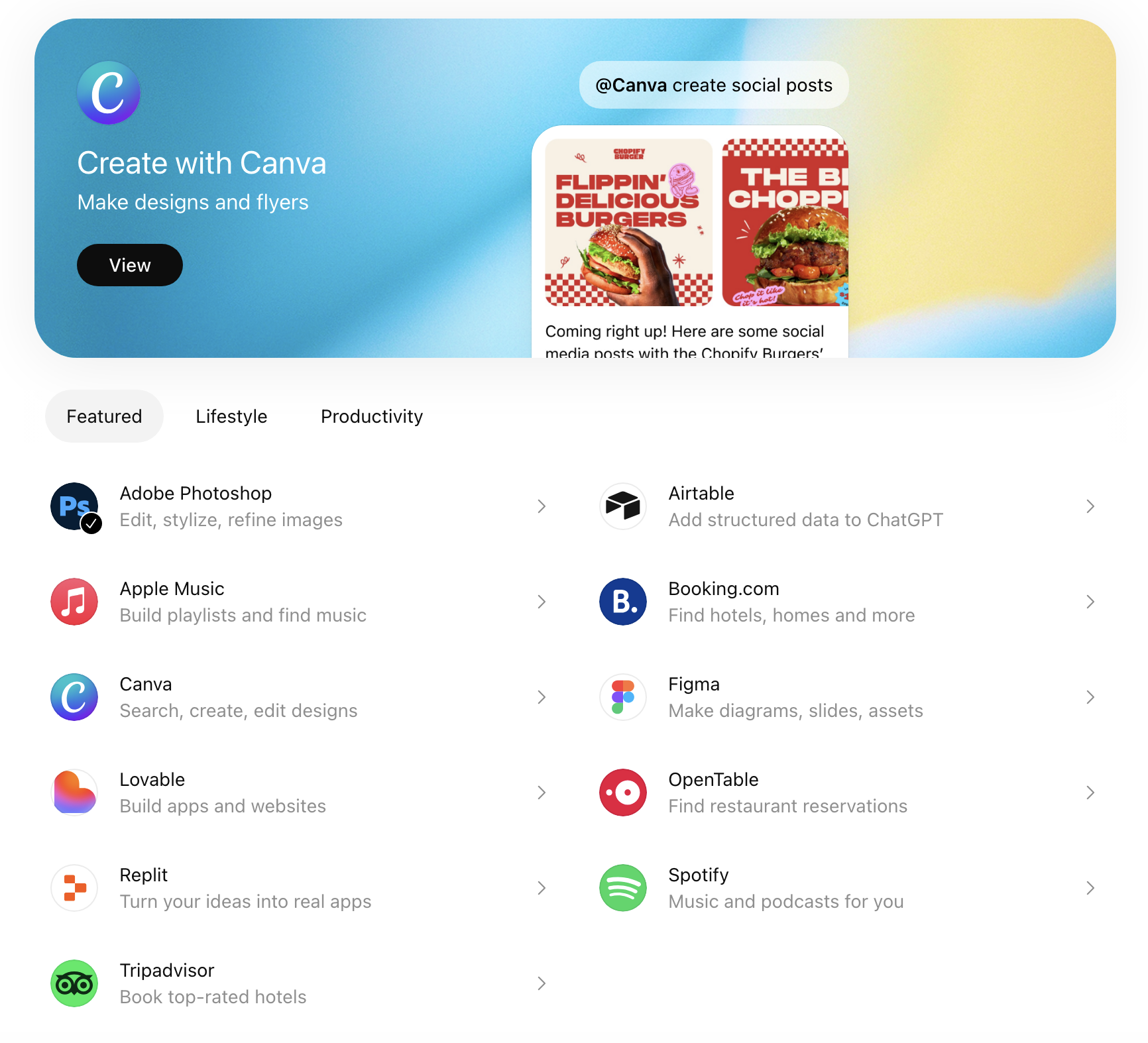
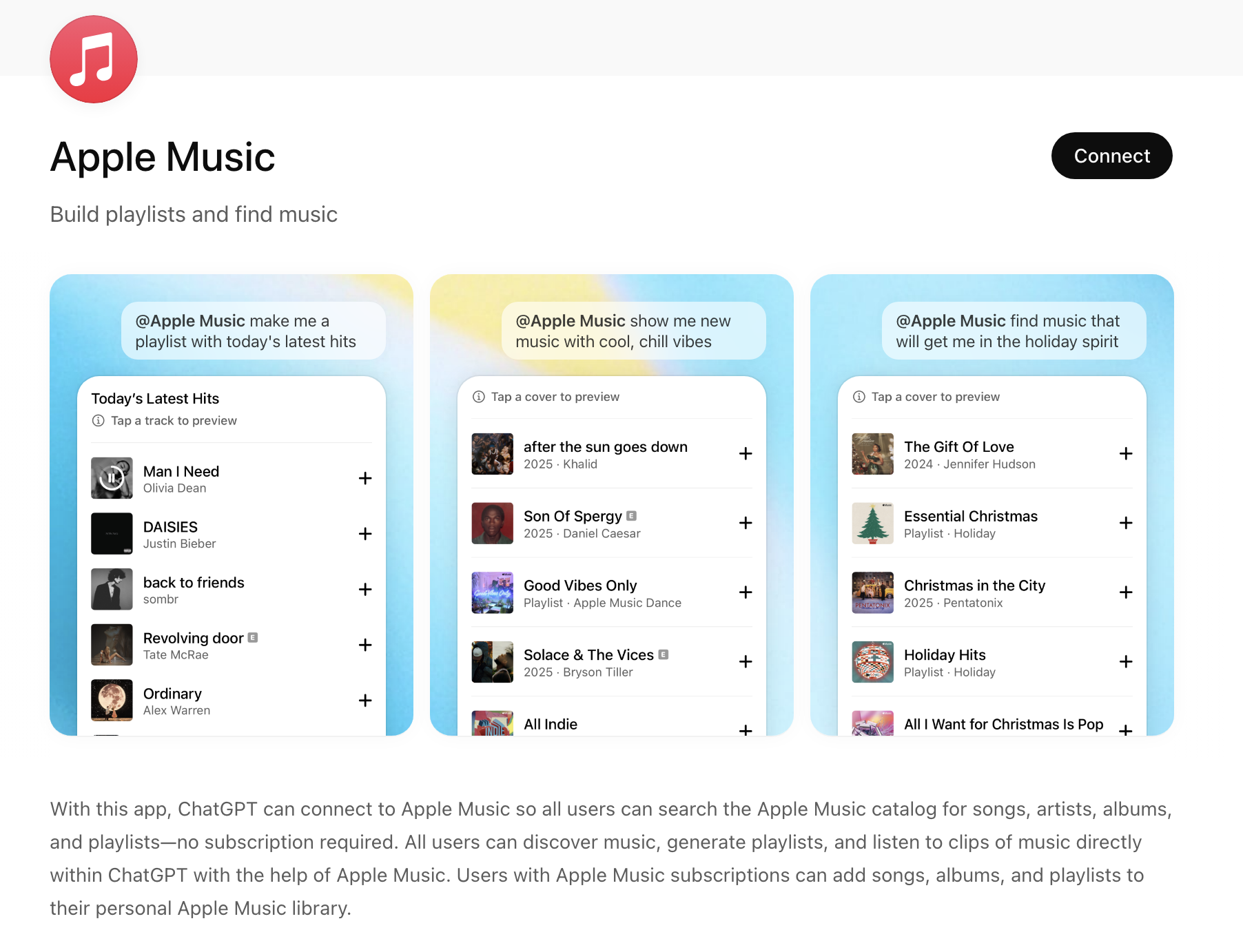

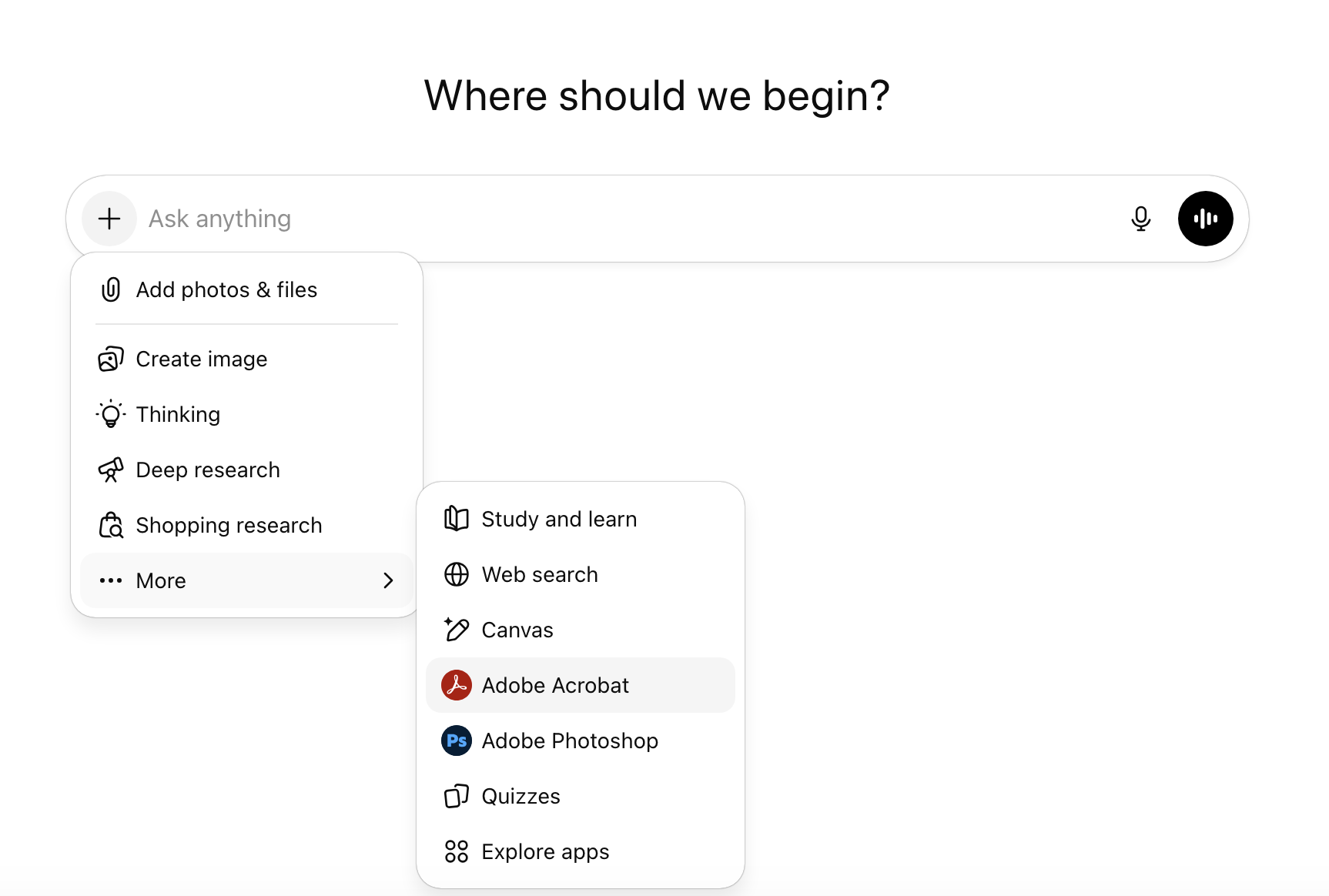
اکنون میتوانید با دستور مورد نظر و مرتبط با هر برنامه، کارهای تعریفشده را در کسری از ثانیه با کمک هوش مصنوعی چت جی پی تی انجام دهید.
اپلیکیشن و هوش مصنوعی ChatGPT در حال گسترش ریشه و کاربردهای خود به سایر برنامهها است. کاربران میتوانند با اتصال اپها به ChatGPT علاوه بر آنکه از هوش مصنوعی این برنامه برای تسهیل امور گوناگون کمک بگیرند میتوانند راهنماییها و نکات مهمی را در خصوص انجام درست کار مورد نظر را از جانب این دستیار هوشمند دریافت کنند. بهخاطر داشته باشید در حال حاضر اتصال برنامهها به چت جی پی تی با محدودیتهایی همراه است.