
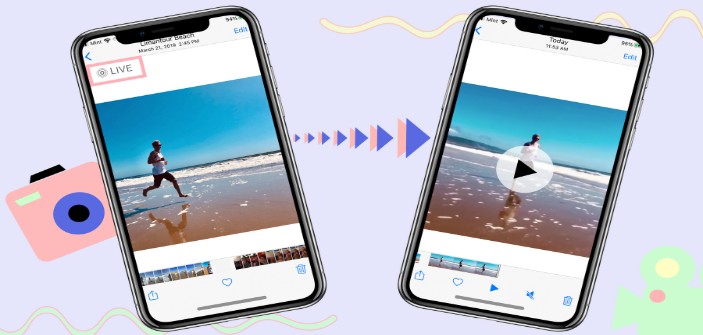
یکی از ویژگیهای جذاب و جالب آیفون امکان گرفتن عکسهای لایو یا زنده است. این ویژگی که برای اولین بار با معرفی گوشی آیفون 6S در اختیار کاربران قرار گرفت اجازه میدهد تا به جای یک عکس ثابت، تصویری مشابه یک ویدئو اما با مدت زمان کوتاهتر را از سوژه مورد نظرتان بگیرید. این قابلیت حس و عمیق بیشتر به عکسها میدهد و به همین دلیل عبارت لایو روی آن گذاشته شده است. به عبارت ساده میتوان این نوع از تصاویر را مشابه فایلهایی با فرمت GIF دانست. در حال حاضر این قابلیت بهشکل پیشفرض روی تمامی مدلهای آیفون قرار دارد و کاربران میتوانند به راحتی و تنها با لمس یک گزینه آن را خاموش یا روشن کنند. اما آنچه را که شاید درباره تصاویر لایو ندانید این است که میتوان با ترکیب چند عکس لایو مرتبط یک ویدئو کوتاه ساخت. ما در این مقاله از آی اپس بهسراغ آموزش تبدیل تصاویر لایو به ویدئو در آیفون رفتیم و قصد داریم نحوه انجام این کار را به شما آموزش دهیم.
آموزش تبدیل تصاویر لایو به ویدئو در آیفون
برای تبدیل تصاویر لایو به ویدئو به شکل کلی میتوانید از دو روش کار را پیش ببرید. اولین مورد استفاده از اپلیکیشنهای جانبی مانند Live+ Photo Converter است. شما با کمک این نرمافزار کاربردی و چند منظوره میتوانید علاوه بر اینکه تصاویر لایو را به فایلهای گیف و ویدئو تبدیل کنید، امکان ساخت لایو والپیپر برای آیفون را هم خواهید داشت. استفاده از این برنامه فوقالعاده ساده است و میتوانید با انتخاب تصاویر لایو و افکت و ابعاد مورد نظر و یک کلیک عکسها را به فایلی ویدیویی تبدیل کنید. علاوه بر این امکان تبدیل عکسهای زنده به فرمتهای دیگر نیز در این اپ گنجانده شده است.
دانلود Live+: Photo Converter برای آیفون
اما برای ساخت یک ویدئو با چند تصویر لایو میتوانید از روشی بهمراتب ساده و دسترس پذیرتر بهره ببرید. این قابلیت به عنوان بخشی از اپلیکیشن Photos در اختیار کاربران قرار گرفته و میتوانید با انتخاب عکسهای مورد نظر در کسری از ثانیه ویدئو دلخواه را تولید کنید.
برای تبدیل تصاویر لایو به ویدئو در آیفون مراحل زیر را دنبال کنید:
- وارد اپلیکیشن Photos شوید.
- عکسهای لایوی که گرفتهاید را انتخاب کنید. توصیه ما برای ساخت یک ویدئو کامل و یکپارچه استفاده از عکسهای مرتبط در فواصل مشخص و کوتاه است.
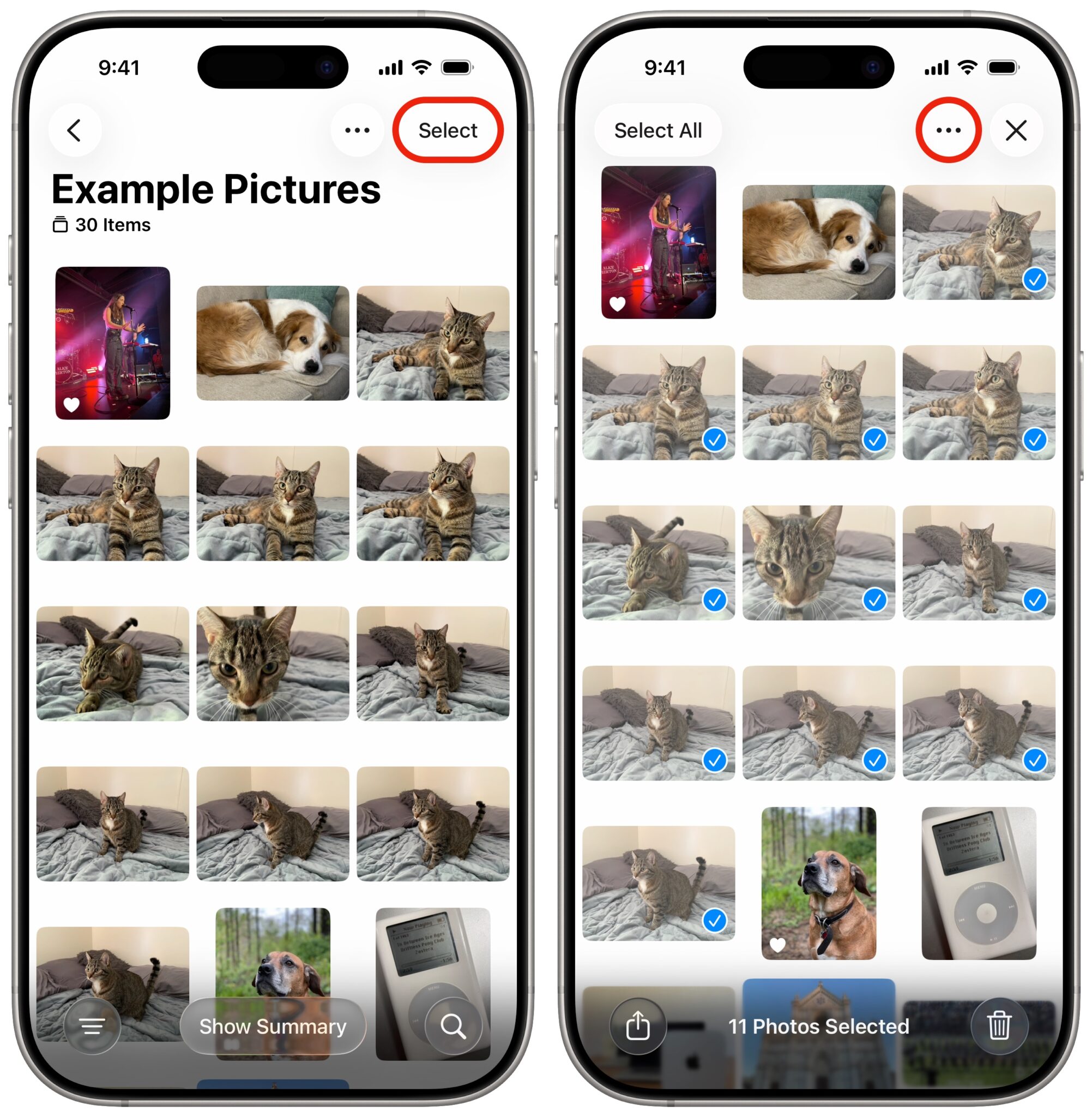
- پس از انتخاب عکسها روی گزینه سه نقطه در بالای تصویر ضربه بزنید تا منویی باز شود.
- در منو بازشده گزینه Save As Video را کلیک کنید.
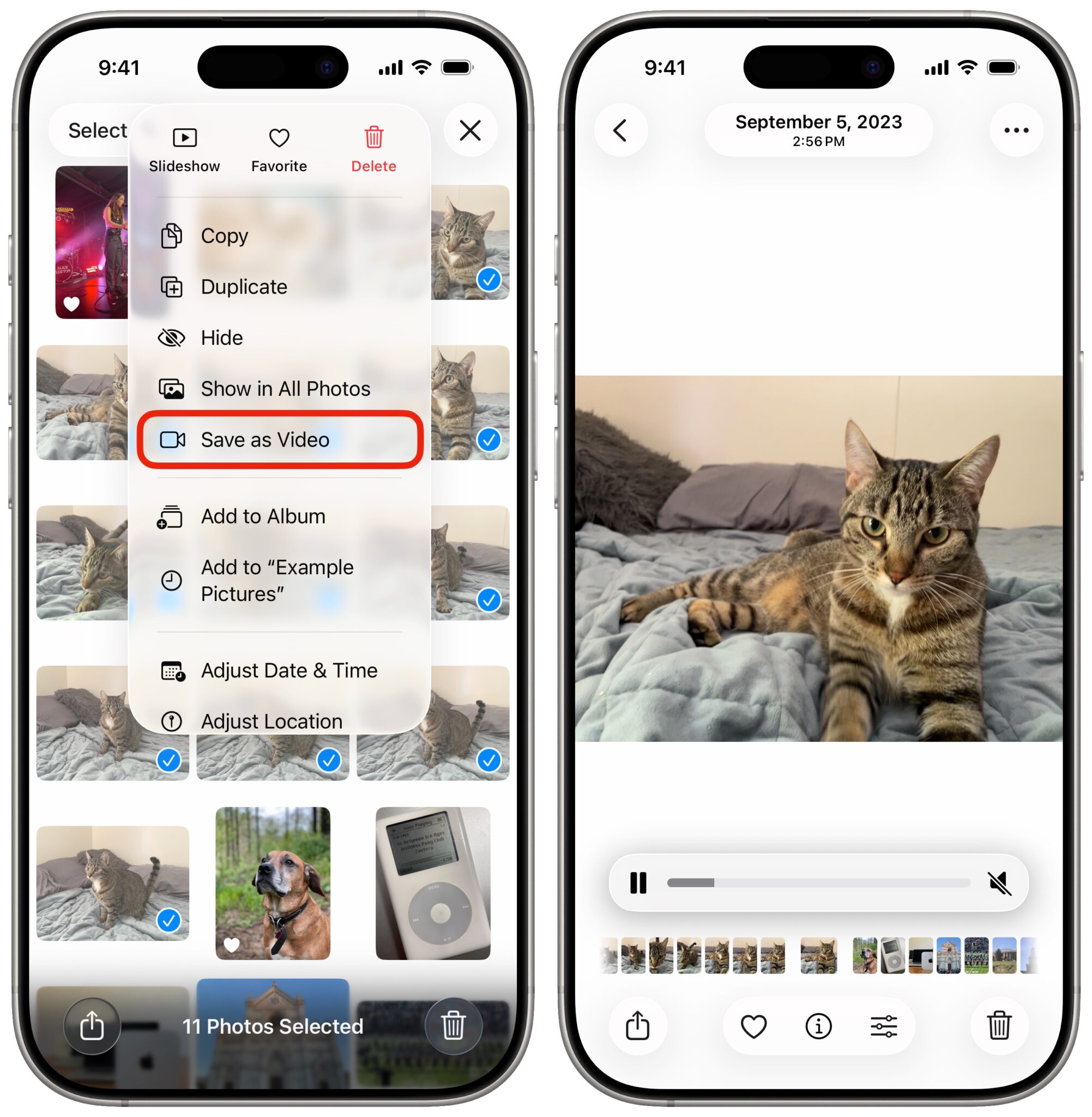
- پس از چند ثانیه برنامه photos با ترکیب عکسهای لایو و چسباندن آنها به یکدیگر یک فایل ویدئویی کوتاه تولید میکند. شما میتوانید با انتخاب آن و زدن دکمه Play فایل تصویری ایجاد شده را مشاهده کنید.
چند نکته درباره تبدیل تصاویر لایو به ویدئو در آیفون
همانطور که در قسمت قبل دیدیم ساخت یک فایل ویدئویی با ترکیب چند عکس لایو کار چندان سختی نیست. اما این کار چند نکته مهم و کلیدی دارد که باید آنها را بدانید. مورد اول اینکه در ویژگی بومی و موجود در اپلیکیشن Photos امکان ایجاد تغییر خاصی تا پیش از ترکیب تصاویر وجود ندارد. به عبارت بهتر در روش دوم شما تنها میتوانید عکسهای مختلف را به هم متصل و یک فایل کلی استخراج کنید. این در حالی است که اپهایی مانند Live+ Photo Converter این امکان را به شما میدهند که تغییرات دلخواه را تا پیش از ساخت یک ویدئو روی تصاویر اعمال کنید.
مورد دیگر این است که فایل تولیدشده از آنجا که از ترکیب چند عکس حاصل شده است؛ بنابراین دارای صدا نیست و در صورتی که میخواهید آن را در شبکههای اجتماعی یا برای دوستانتان ارسال کنید بد نیست به آن آهنگ یا صدایی هم اضافه نمایید. نکته آخر اینکه در حالت تبدیل عکسهای لایو به ویدئو در اپلیکیشن Photos شما امکان حذف پرشهای میان تصاویر را ندارید و ممکن است نتیجه حاصل با جهشهای مختلفی همراه باشد. بر همین اساس اگر میخواهید کاری یکدست بسازید بد نیست پس از فرایند Merge آن را مجدد ادیت کرده و جهشها را حذف کنید.
سخن پایانی
در این مقاله به یکی از ترفندهای کاربردی در گوشیهای اپل پرداختیم و دیدیم که چطور میتوان تصاویر لایو را به ویدئو در آیفون تبدیل کرد. در این مقاله دو روش را معرفی کردیم؛ یکی استفاده از اپهای مثل Live+: Photo Converter و دیگری امکان استفاده از پتانسیل برنامه Photos برای تبدیل عکس به فیلم. با آنکه استفاده از هر دو ویژگی ساده و راحت است اما هر کدام از این روشها مزایا و معایبی دارند که بهشکل کلی به آنها پرداختیم. در مجموع اگر میخواهید برای یک مناسبت خاص از چند عکس فایل ویدئویی بسازید ترکیب کردن عکسها لایو میتواند جذابیت بیشتری برای مخاطب داشته باشد.