
ایرپاد یکی از محبوبترین محصولات اپل از زمان عرضه تا به امروز است. این جذابیت و کیفیت بالای محصول بهحدی است که حتی کاربران خارج از اکوسیستم اپل هم بهدنبال استفاده از این ابزار جانبی روی لپتاپ و گوشیهای خود هستند. علاقه و انتظار شدید کاربران برای نسخه حرفهای و جدید ایرپاد موجب شد تا اپل چند ماه پیش و پس از انتظارات فراوان سرانجام نسخه سوم ایرپاد پرو را معرفی و عرضه کرد. با این حال برخی کاربران مشکلاتی با این دیوایس کاربردی دارند که مهمترین آنها بخش کنترل صدا است. از آنجا که در مدلهای AirPods 2 Pro و AirPods 3 Pro سیستم کنترل صدا به شکل لمسی و روی ساقههای ایرپاد قرار دارد؛ بنابراین برخی کاربران در خصوص کم یا زیاد کردن صدا بهشکل دستی و با لمس چالشهایی دارند. از آنجا که این موضوع برای برخی از کاربران مشکلساز شده ما در این مطلب از آی اپس به سراغ حل مشکل کنترل صدا ایرپاد رفتیم تا ببینیم این مشکل را چطور و چگونه باید حل کرد.
معرفی راهکارهای حل مشکل کنترل صدا ایرپاد
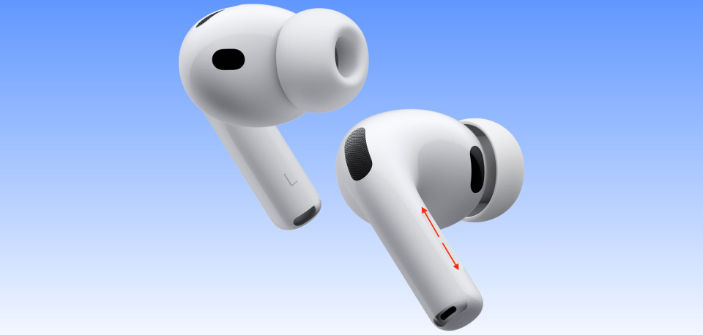
اپل در طول سالها و عرضه مدلهای مختلف ایرپاد تغییرات گوناگونی را ایجاد کرده است از جمله افزایش کیفیت صدای دریافتی و ارسالی، نویز کنسلینگ فعال و … . با این حال یک تغییر کلی و عمده هنوز ایجاد نشده و آن امکان کنترل صدا با لمس بدنه ایرپاد است. برای اینکه این موضوع روشن شود باید بگوییم تنها مدلهایی که امکان کنترل صدا بهصورت لمسی را دارند محدود به نسخههای Pro نسل دوم و سوم است. بدین معنا که حتی ایرپاد 4 که سال گذشته معرفی شد هم علیرغم داشتن Stem یا ساقه لمسی برای توقف یا پخش آهنگ، امکان کنترل صدا از روی ایرپاد را ندارد و کاربران باید با گوشی یا کمک Siri ولوم را تغییر دهند.
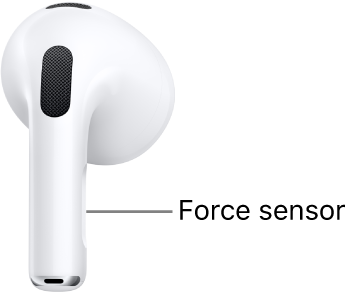
این موضوع یکی از دغدغهها و انتقادات کاربران به اپل است که چرا چنین ویژگی کاربردی و مهمی را تنها محدود به برخی نسخههای حرفهای کرده است. با این حال همین کنترل لمسی هم ظاهراً با مشکلاتی روبهرو است که در ادامه قصد داریم به برخی راهحلهای ممکن برای آن بپردازیم.
تنظیمات ایرپاد را چک کنید
اگر ایرپپاد پرو ۲ یا ۳ در اختیار دارید و با لمس بدنه نمیتوانید صدا را کنترل کنید شاید مشکل از فعال نبودن این ویژگی باشد. بر همین بهتر است مراحل زیر را طی کنید:
- وارد تنظیمات یا Setting گوشی شوید.
- وارد تب Accessibility شوید.
- روی گزینه AirPods بزنید.
- بررسی کنید آیا گزینه Volume Swipe فعال است و تیک آن زدهشده یا خیر.
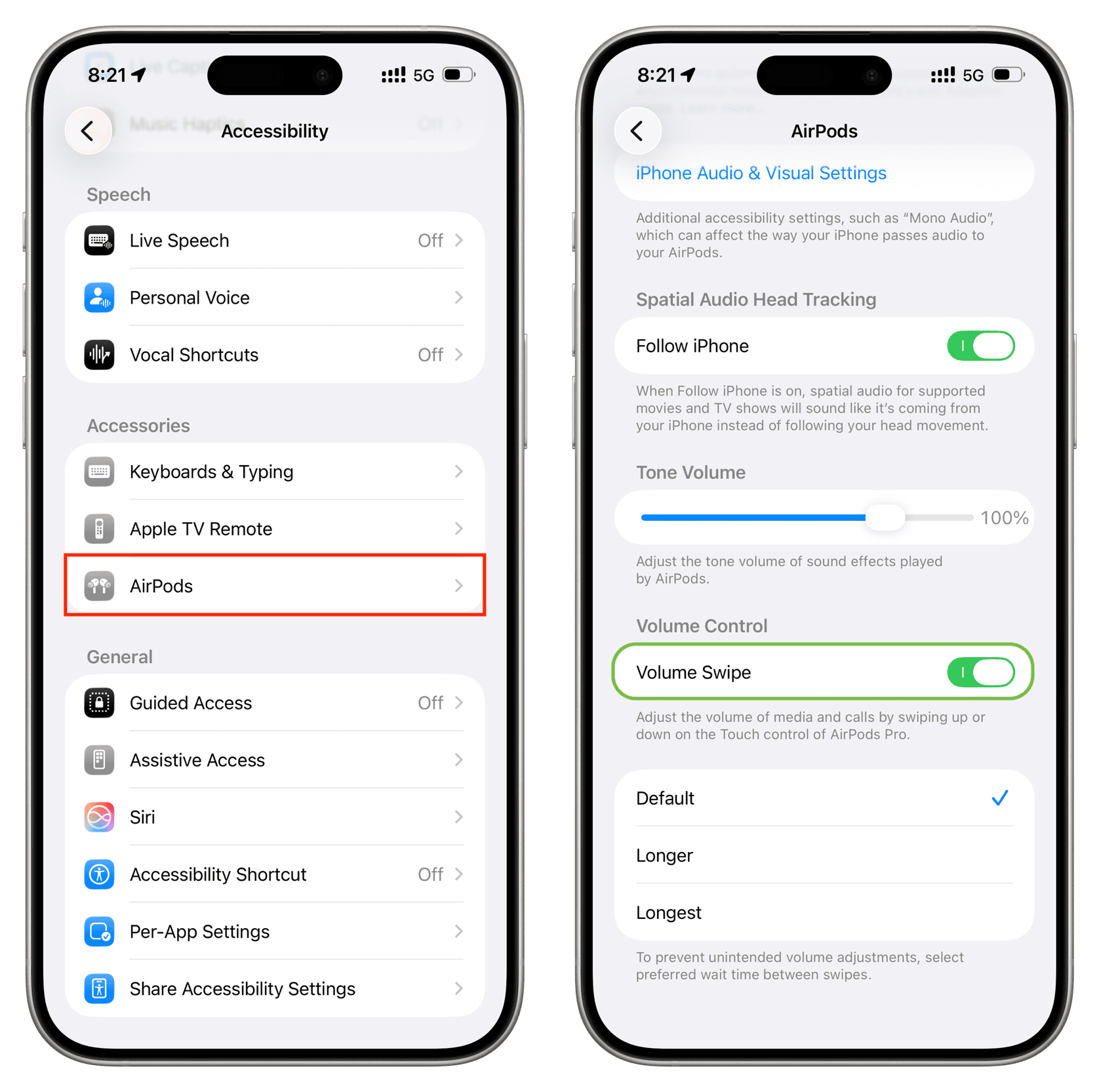
اگر این گزینه غیرفعال است بهتر است آن را فعال کنید و ببینید آیا مشکل همچنان پابرجاست یا نه.
ایرپاد را داخل کیس قرار دهید
اگر گزینه کنترل لمسی صدا فعال است اما باز هم امکان تغییر آن را ندارید بهتر است از روشهای دیگری استفاده کنید. یکی از آنها خاموش و روشن کردن ایرپادز است. بر همین اساس مراحل زیر را دنبال کنید:
- هر دو گوشی ایرپاد را داخل کیس قرار دهید.
- درب کیس را ببندید.
- حدود 15 ثانیه صبر کنید.
سپس مجدد گوشیها را خارج کنید و ببنید آیا مشکل برطرف شده است یا نه؟
تغییر ولوم از روی گوشی یا دیوایس را چک کنید
یکی از موضوعاتی که شاید کمتر مورد توجه قرار گیرد این است که گاهی اوقات دلیل ایجاد مشکل کنترل صدای ایرپاد بهخاطر ایرادات نرمافزاری در دیواس اصلی مانند آیفون یا مک بوک است. بر همین اساس بهتر است ببنید آیا بهشکل نرمافزار و دستی امکان کنترل صدا وجود دارد یا خیر اگر این مشکل در حالت نرمافزاری نیز وجود داشت بد نیست یک بار آیفون یا مک بوک خود را خاموش و روشن کرده و بار دیگر تست کنید.
ایرپادز را از حالت Pair خارج کنید
یکی دیگر از راهکارهای پیشنهادی برای حل مشکل کنترل صدای ایرپاد این است که شما آن را یکبار از حالت Pair خارج و سپس آن را مجدد به گوشی یا دیواس مورد نظر بشناسید. برای این کار مراحل زیر را طی کنید:
- ابتدا گوشیهای ایرپاد را از کیس خارج کنید تا اتصال برقرار شود.
- وارد تنظیمات گوشی شوید.
- وارد بخش Bluetooth شوید.
- در لیست My Devices به دنبال اسم ایرپاد خود بگردید.
- روی گزینه (i) بزنید.
- گزینه Forget This Device را انتخاب کنید.
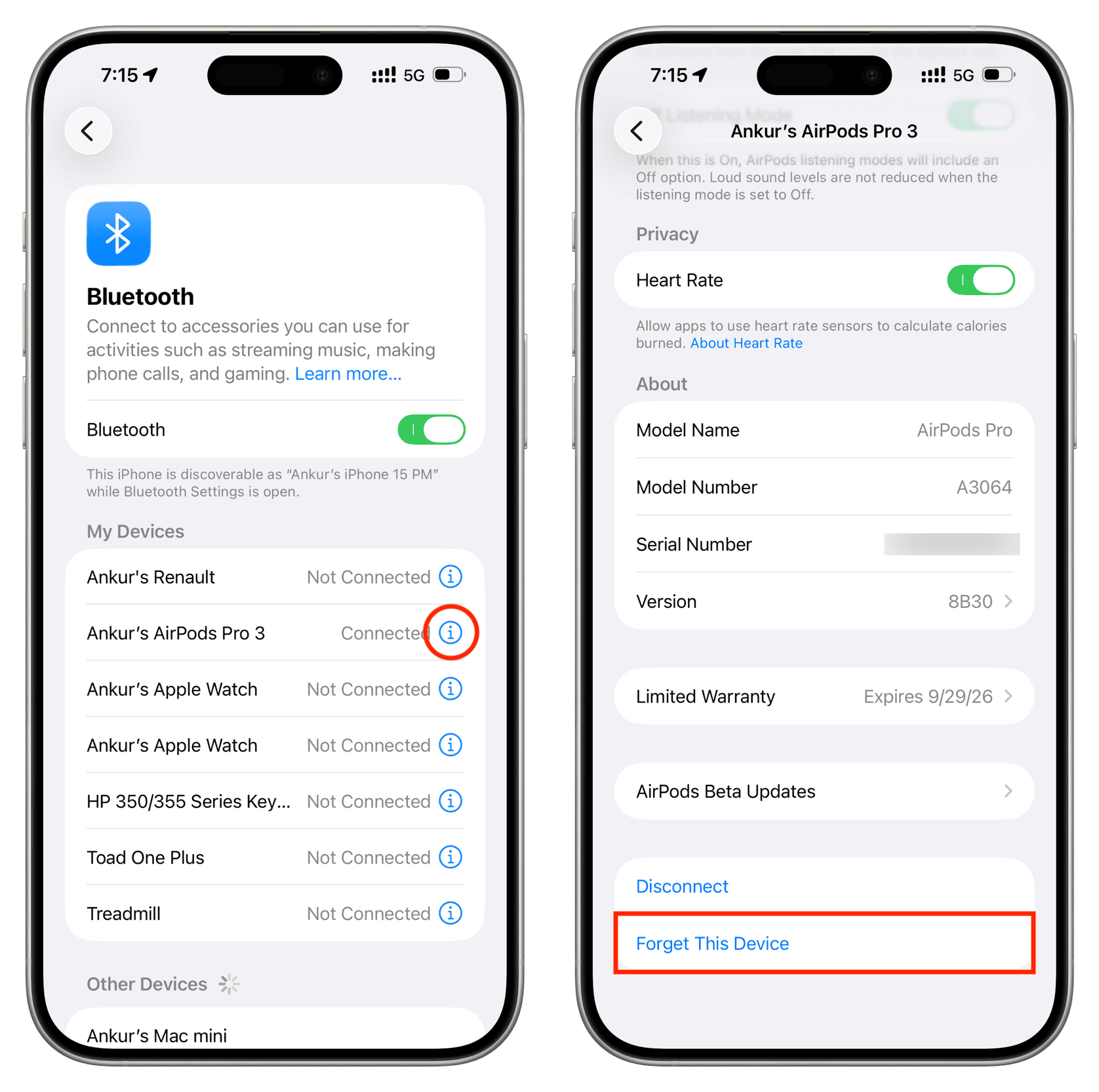
پس از آن مجدد فرایند Pair کردن ایرپاد را انجام دهید تا مشکل بر طرف شود.
بدنه ایرپاد را تمیز کنید
با توجه به لمسی بودن کنترل صدای ایرپاد ممکن است مشکل پیش آمده مربوط به عدم شناسایی تاچ باشد. این مشکل اغلب بهدلیل کثیف یا چرب بودن انگشت یا سطح ایرپاد رخ میدهد. پس یکی دیگر از راهکارهایی پیشنهادی برای حل مشکل کنترل صدای ایرپاد این است که آن را با دستمالی پارچه تمیز کنید.
اگر مشکل کنترل صدای ایرپاد همچنان پابرجا بود
راهحل نهایی که برخی کارشناسان برای مطمئن شدن کاربران در خصوص مشکل کنترل صدا ایرپاد مطرح میکنند این است که آن را با دیوایس دیگری Pair کنید. در صورتی که با دستگاه جدید هم مشکل پابرجا بود احتمالاً مشکل بهشکل سختافزاری بود و نمیتوان با ترفندهای بالا تغییری ایجاد کرد. در چنین شرایطی بهترین اقدام استفاده از خدمات گارانتی، مراجعه به نمایندگی اپل یا در نهایت نشان دادن دستگاه به یک تعمیرکار حرفهای در این زمینه است.
سخن پایانی
در این مقاله به یکی از مشکلات مهم دارندگان ایرپاد پرو ۲ و ۳ پرداختیم و دیدیم که برای حل مشکل کنترل صدای ایرپاد از چه روشهایی میتوان مشکل را حلوفصل کرد. در عین حال به این موضوع مهم نیز اشاره کردیم که در صورت امتحان تمامی موارد و عدم نتیجه قابلقبول بهتر است بهسراغ بررسیهای فنیتر توسط نمایندگی یا تعیمرکار بروید.