

از نظر برخی کاربران ویندوزی، سیستم عامل مک ویژگی و قابلیتهای چندانی ندارد و نمیتوان مانور زیادی روی آن داد. شاید به ظاهر چنین عبارتی درست بهنظر برسد اما واقعیت این است که اپل طی آپدیتهای اخیری که برای سیستم عامل مک منتشر کرده است دسترسی و قابلیتهای متعددی را به این OS افزوده که البته برخی از آنها چندان مشخص و بهعبارتی جلوی چشم نیستند. یکی از این ویژگیها که بهشدت کاربردی بوده و میتواند تبدیل عکس به نوشتار (OCR) را آسان کند، کپی کردن متن PDF یا صفحات وب در مک با یک ترفند ساده است. شما با استفاده از این ویژگی بدون آنکه نیازی به برنامههای جانبی و خاصی داشته باشید میتوانید محتواهای یک وبسایت، عکس یا حتی فایلی PDF را بهشکل یکجا در فایل ورد یا Notes کپی کنید. برای آنکه با چگونگی این فرایند بیشتر آشنا شوید توصیه میکنیم این مقاله از آیاپس را بههیچ عنوان از دست ندهید.
نحوه کپی کردن متن PDF یا صفحات وب در مک
احتمالاً برایتان پیش آمده است که خواستهاید متنی را از یک عکس یا فایلی PDF کپی کنید. بهشکل کلی انجام چنین کاری قابل انجام نیست مگر آنکه از نرمافزارهایی که قابلیت OCR داشته باشند استفاده کنید. البته این برنامهها هم بسته به میزان پیشرفتهبودن عملکردهای مختلفی دارند و ممکن است شما مجبور به استفاده از چند برنامه مختلف شوید. خوشبختانه این موضوع مهم از چشم توسعهدهندگان سیستم عامل مک دور نمانده و آنها این قابلیت را در نسخههای جدید macOS گنجاندهاند.
البته این ویژگی به شکل یک آپشن یا گزینه مشخص در دسترس نیست و برای استفاده از آن میبایست مراحل و گامهایی را بردارید که در ادامه به آنها میپردازیم.
- ابتدا فایل PDF، عکس یا صفحهای را که میخواهید متن آن را کپی کنید، بازکرده و قدم بعدی را انجام دهید.
- دکمههای Shift و Command و عدد 4 را با هم نگه دارید تا مکاننمایی خاص روی تصویر ظاهر شود.
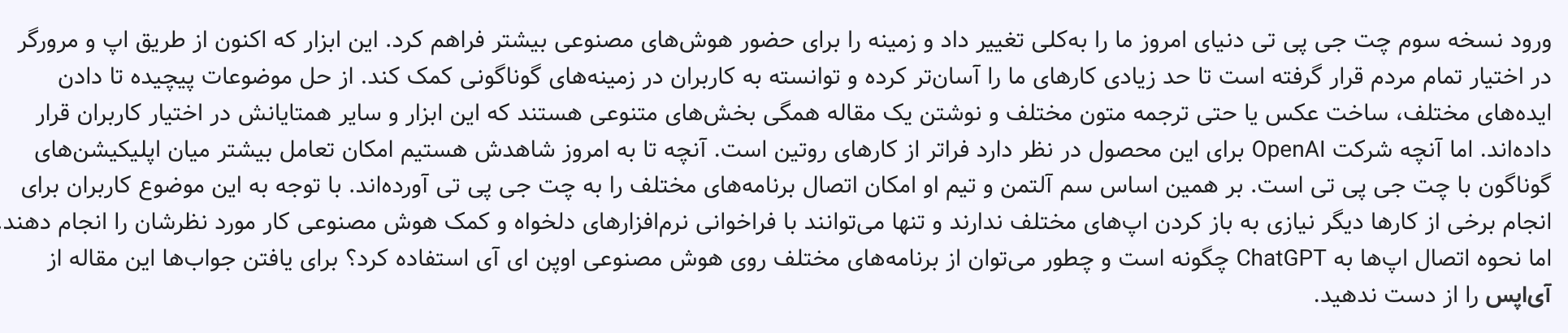
- اکنون با کمک موس یا ترکپد مک کادر دور متن مورد نظر را انتخاب کنید. (مانند تصویر زیر)
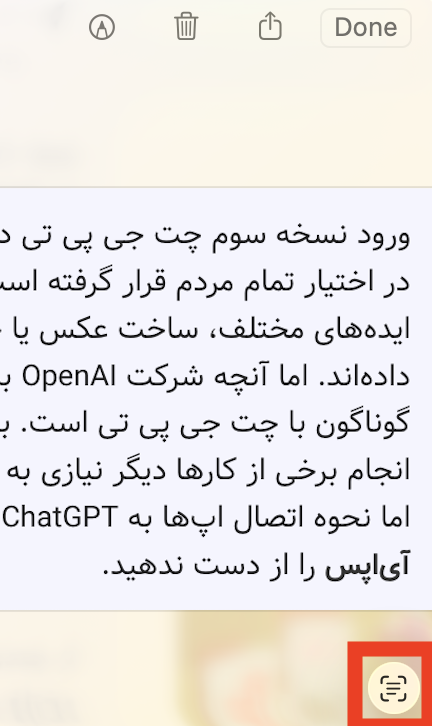
- پس از انتخاب کادر مورد نظر و گرفتهشدن عکس، نسخهای بند انگشتی یا Preview در گوشه سمت راست تصویر ظاهر میشود، روی آن کلیک کرده تا صفحهای مشابه زیر را ببینید.
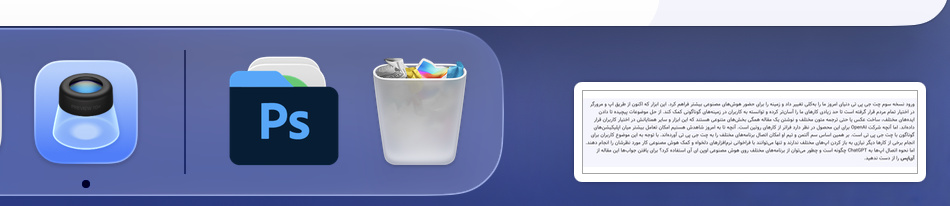
- در پنجره باز شده روی گزینهای OCR که در پایین و سمت راست صفحه قرار دارد بزنید.
- پس از آن گزینه Copy All را انتخاب کنید.
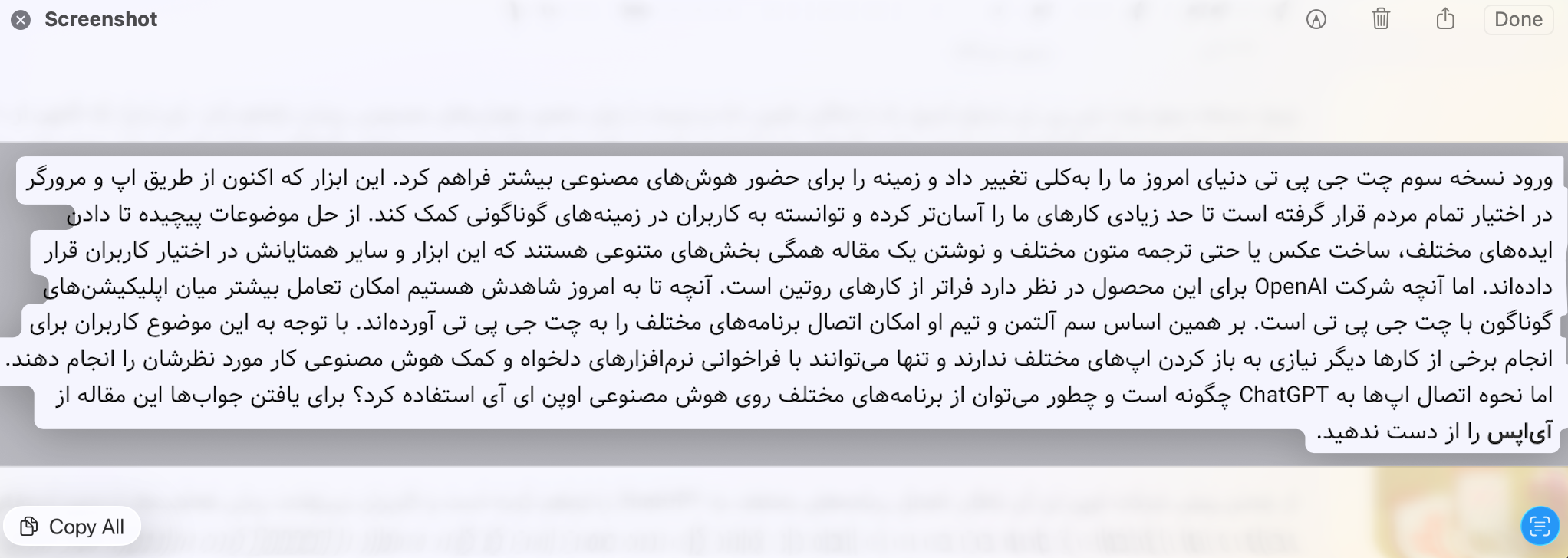
- اکنون برنامهای مانند Notes یا Word را باز کنید.
- روی آن راست کلیک کنید و گزینه Paste را انتخاب کنید.
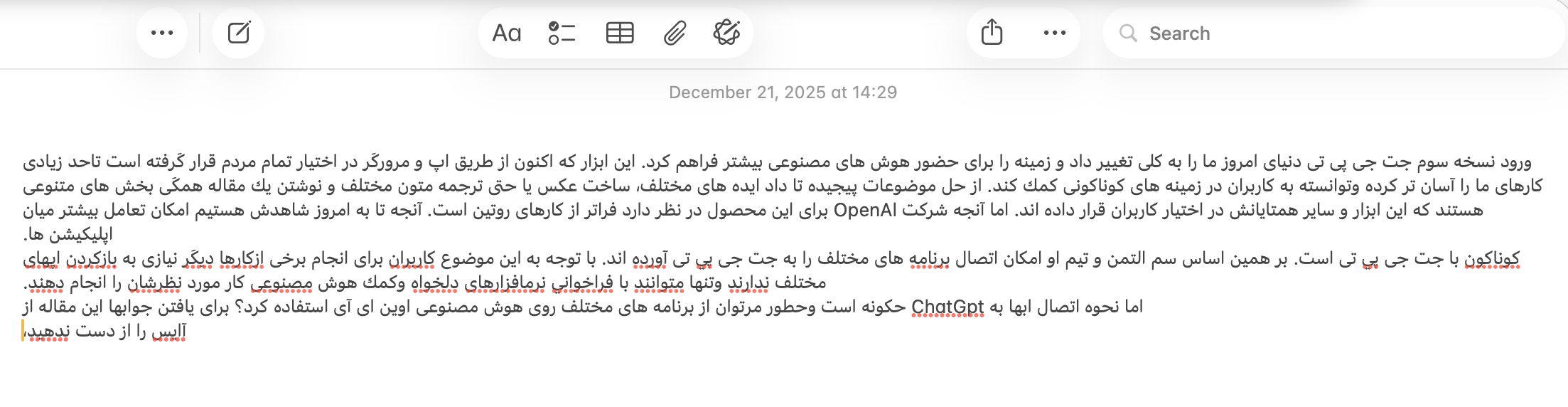
مشاهده میکنید که متن مورد نظر بهصورت کامل روی صفحه کپی میشود و شما بدون آنکه از برنامه جانبی خاصی استفاده کنید توانستید متن موجود در یک عکس یا حتی فایل PDF که بهشکل عکس ساخته شده است را روی یک فایل ورد کپی کنید. نکته مهمی که باید در خصوص این فرایند به آن توجه داشته باشید این است که در هنگام کپی کردن و انتخاب متنهای فارسی ممکن است برخی حروف و علائم نگارشی مانند نیمفاصله یا تنوینها بهدرستی نمایش داده نشوند که میبایست آنها را اصلاح کنید.
مورد دیگر اینکه اگر در متن مورد نظر علائم ریاضی یا حروف خاصی وجود داشته باشند ممکن است برنامه آنها را با حروف انگلیسی یا اعداد جایگزین کند که میبایست تغییرات دستی در آنها اعمال شود.
سخن پایانی
در این مقاله ساده و کوتاه به یکی از چالشها و مشکلات کاربران در خصوص کپی کردن متن از یک عکس یا فایل پی دی اف پرداختیم و دیدیم با ویژگی که اپل روی نسخههای جدید مک قرار داده است فرایند انتخاب و برداشتن متن بهشدت آسان شده است. با توجه به توسعه اپهای مختلف با محوریت OCR و نیاز کاربران، تیم اپل با یک برنامهریزی و گنجاندن این قابلیت در ساختار سیستم عامل مک، البته بهشکلی مخفی توانستهاند تا حد زیادی نیاز کاربران به اپهای ثالث را مرتفع کنند. اکنون شما از ویژگیهای خاص و کاربردی سیستم عامل مک به ما بگویید؟ اینکه کدام ویژگی و قابلیت کارهای شما را ساده کرده و اجازه داده تا شما سرعت بیشتری در فرایندها داشته باشید؟