
آیفون و iOS مملو از نکات ریز و درشتی هستند که بسیاری از ما چیز چندانی درباره آنها نمیدانیم و گاهی اوقات کاملاً بهشکلی کاملاً اتفاقی جزئیاتی درباره آنها میشونیم یا میبینیم. یکی از ویژگیها و قابلیتهایی که اپل با معرفی iOS 17 آن را معرفی کرد و هنوز هم بسیاری از کاربران چیز چندانی در خصوص فعال سازی آن نمیدانند قابلیت پوستر تماس در آیفون است. با فعال شدن این ویژگی کاربر بهجای دیدن تصویری کوچک یا نام شخص میتواند پوستری زیبا و تمام صفحه از مخاطبان را روی گوشی خود مشاهده کند. اما این ویژگی بهطور پیشفرض فعال نبوده و ما در این مقاله از آیاپس قصد داریم به چند و چون و نحوه فعال کردن پوستر تماس آیفون بپردازیم.
پوستر تماس آیفون یا کال پوستر آیفون چیست؛ چطور آن را فعال کنیم؟
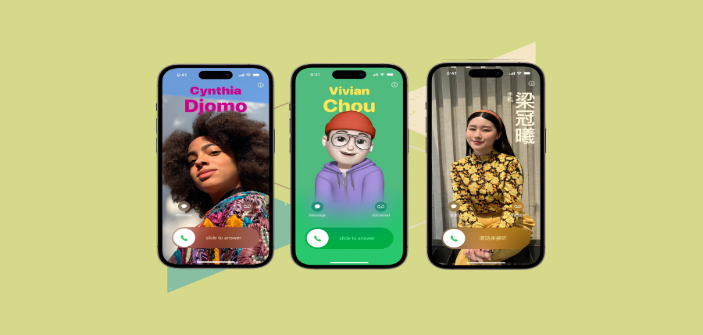
ویژگی کال پوستر آیفون قابلتی است که در آن بهجای نمایش یک عکس کوچک یا نمایش نام تماس گیرنده پوستری تمام صفحه روی گوشی ظاهر میشود. این ویژگی زیبایی و حسی کاملاً متمایز به کاربر میدهد. اما همانطور که پیشتر هم اشاره کردیم این قابلیت به شکل پیشفرض در دسترس نیست و کاربران باید آن را به شکل دستی فعال کنند. برای اینکه قابلیت پوستر تماس آیفون را فعال کنید کافی است مراحل زیر را بهترتیب دنبال کنید:
- ابتدا مطمئن شوید که از آخرین نسخه iOS (نسخه 17 به بعد) روی گوشی خود استفاده میکنید.
- از آنجا که این قابلیت الزاماً برای همه کانتکتها بهشکل یکجا قابل فعال شدن نیست؛ بنابراین میبایست هر کدام از افرادی که میخواهید این قابلیت برایشان ایجاد شود را تک به تک فعال کنید.
- وارد اپلیکیشن Contacts شوید.
- کانتکت مورد نظرتان را انتخاب کنید.
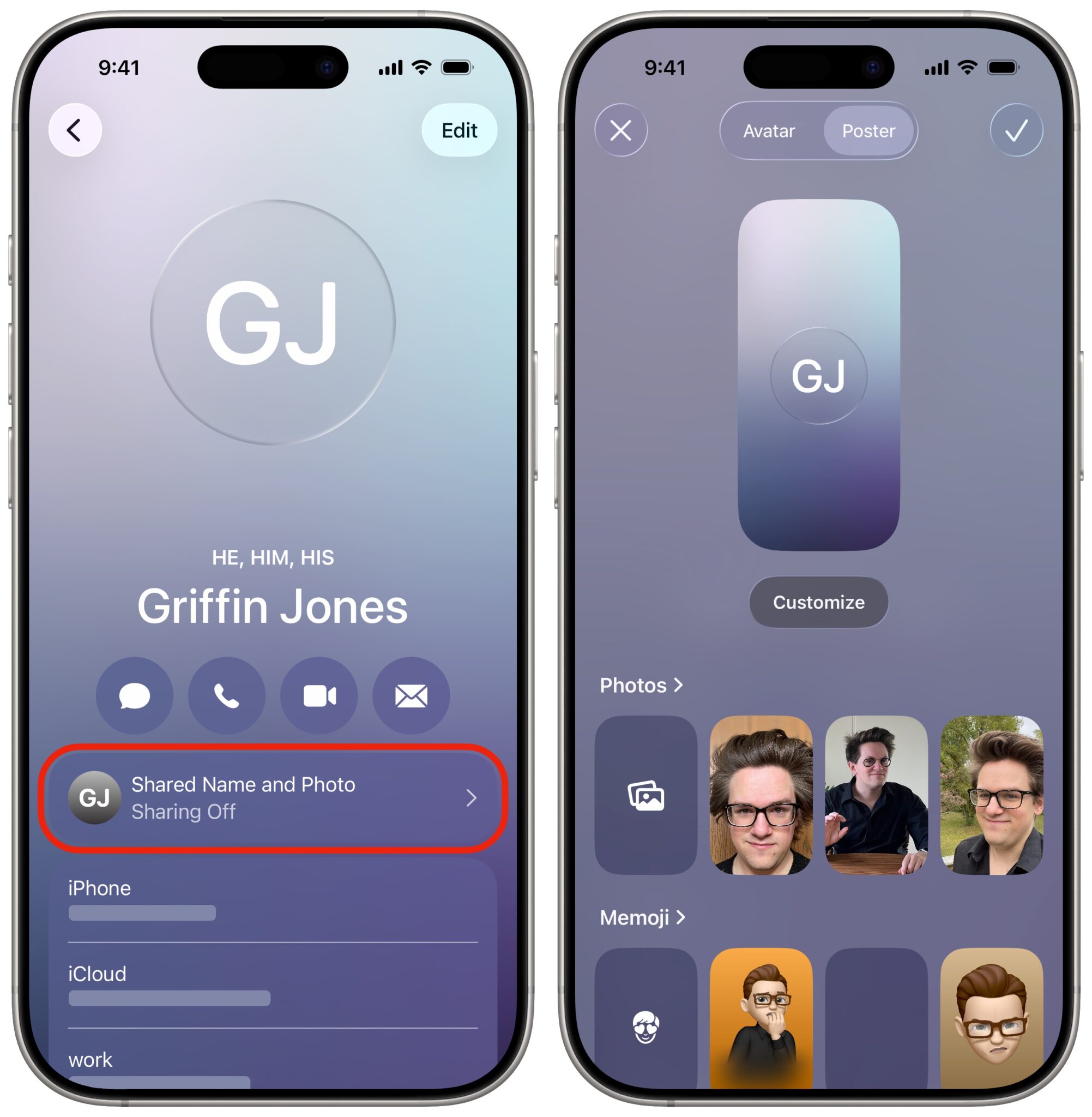
- روی عبارت Shared Name & Photo بزنید. (روی iOS 26 به بعد عبارت Contact Photo & Poster را انتخاب کنید)
- در صفحه بازشده دو گزینه کلی Avatar و Poster وجود دارد.
- با انتخاب گزینه پوستر متوجه خواهید شد که عکسها و تصاویر انتخابی بهشکل فول اسکرین نمایش داده میشوند و در حالت Avatar تصویر بهشکلی دایرهای بههمراه نام فرد نشان داده خواهد شد.
- بسته به نظر خود یکی از این دو گزینه را انتخاب کنید.
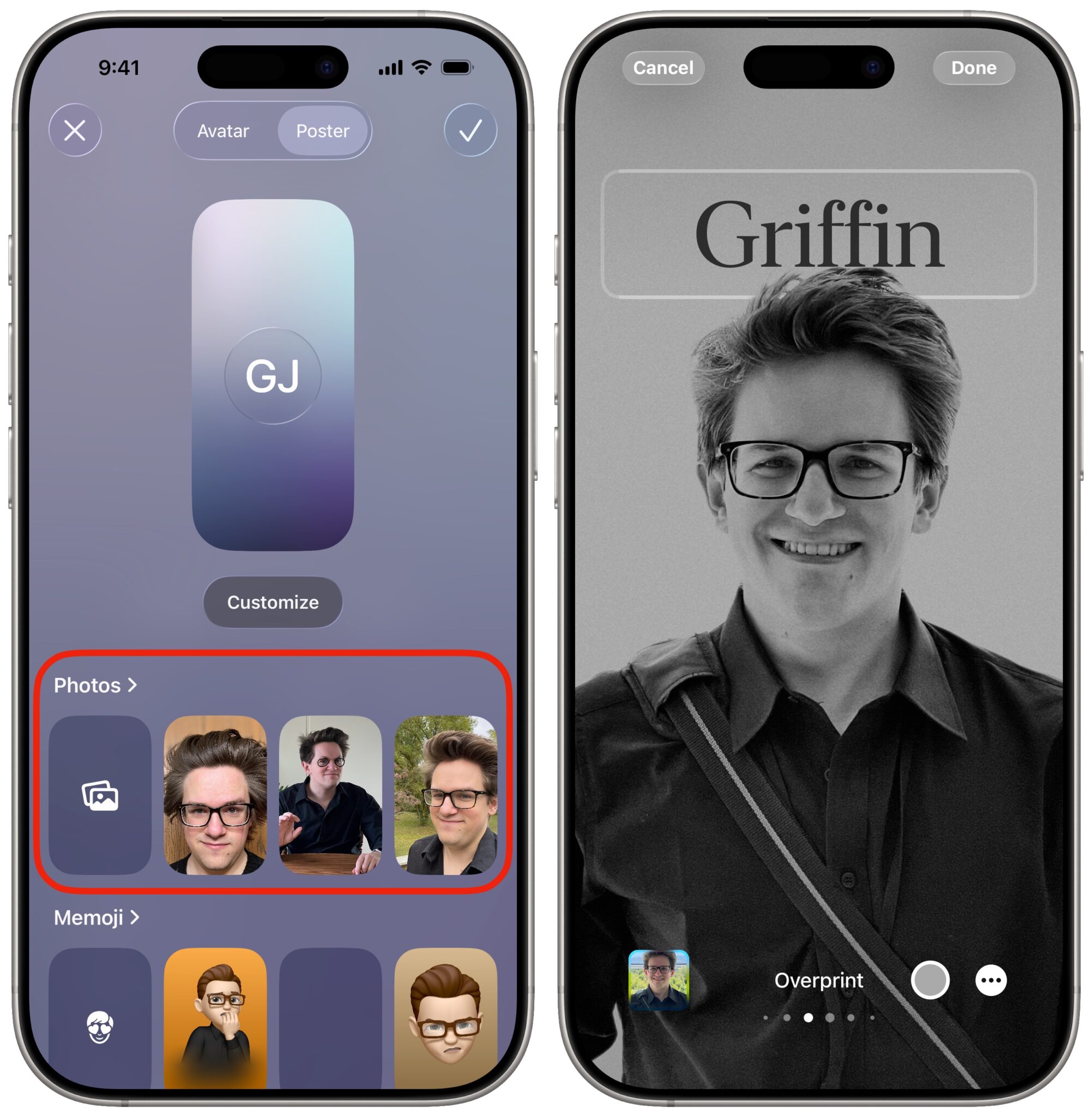
- ما گزینه Poster را انتخاب کردیم.
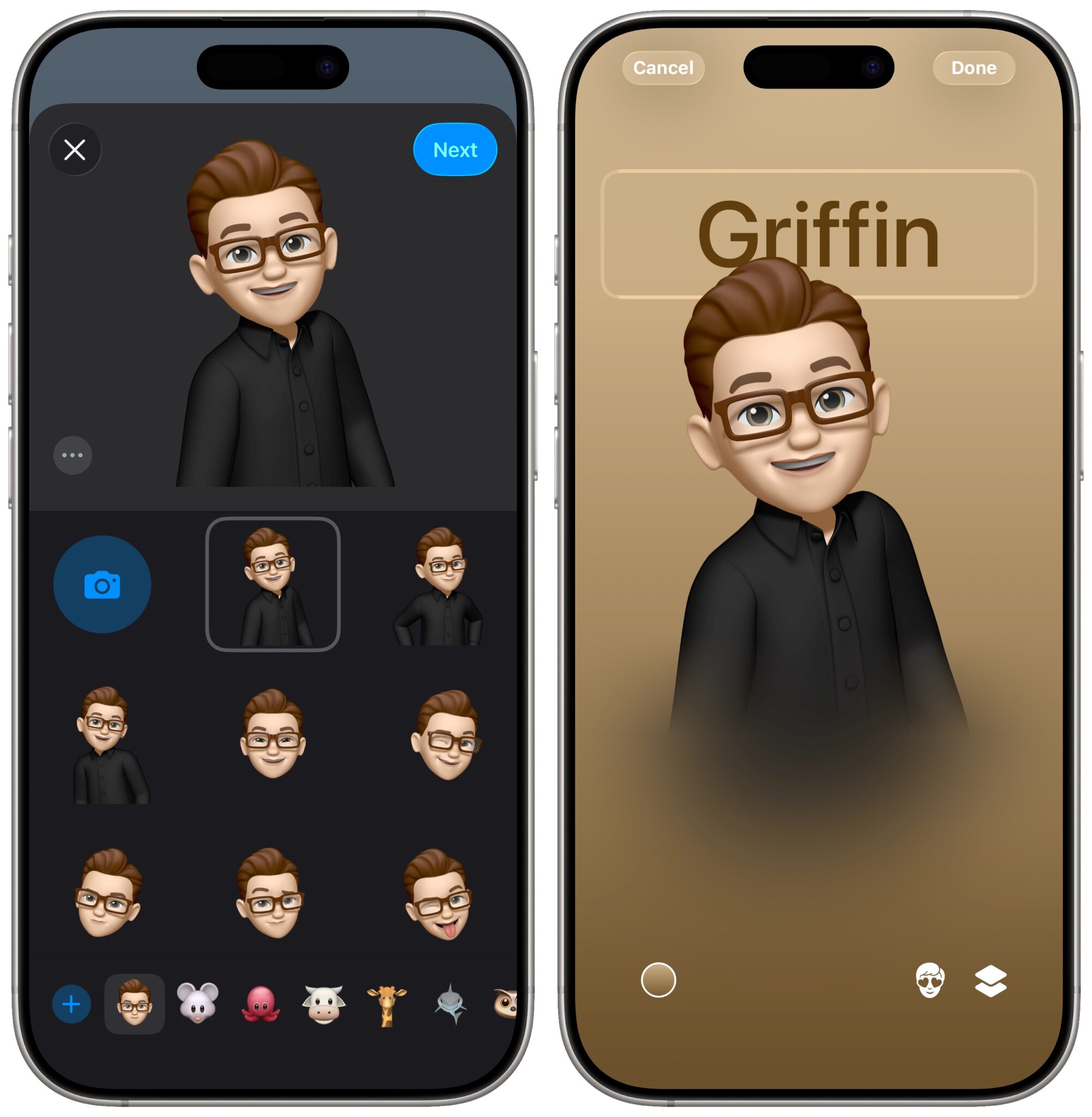
- در زیر این عبارت ۳ عنوان Photos، Monogram و Memoji وجود دارد که با انتخاب هر کدام بهترتیب میتوانید یک عکس دلخواه از فرد یا عکسی تک رنگ یا مموجی جای آن قرار دهید.
- بسته به سلیقه خود یک مورد را انتخاب کنید.
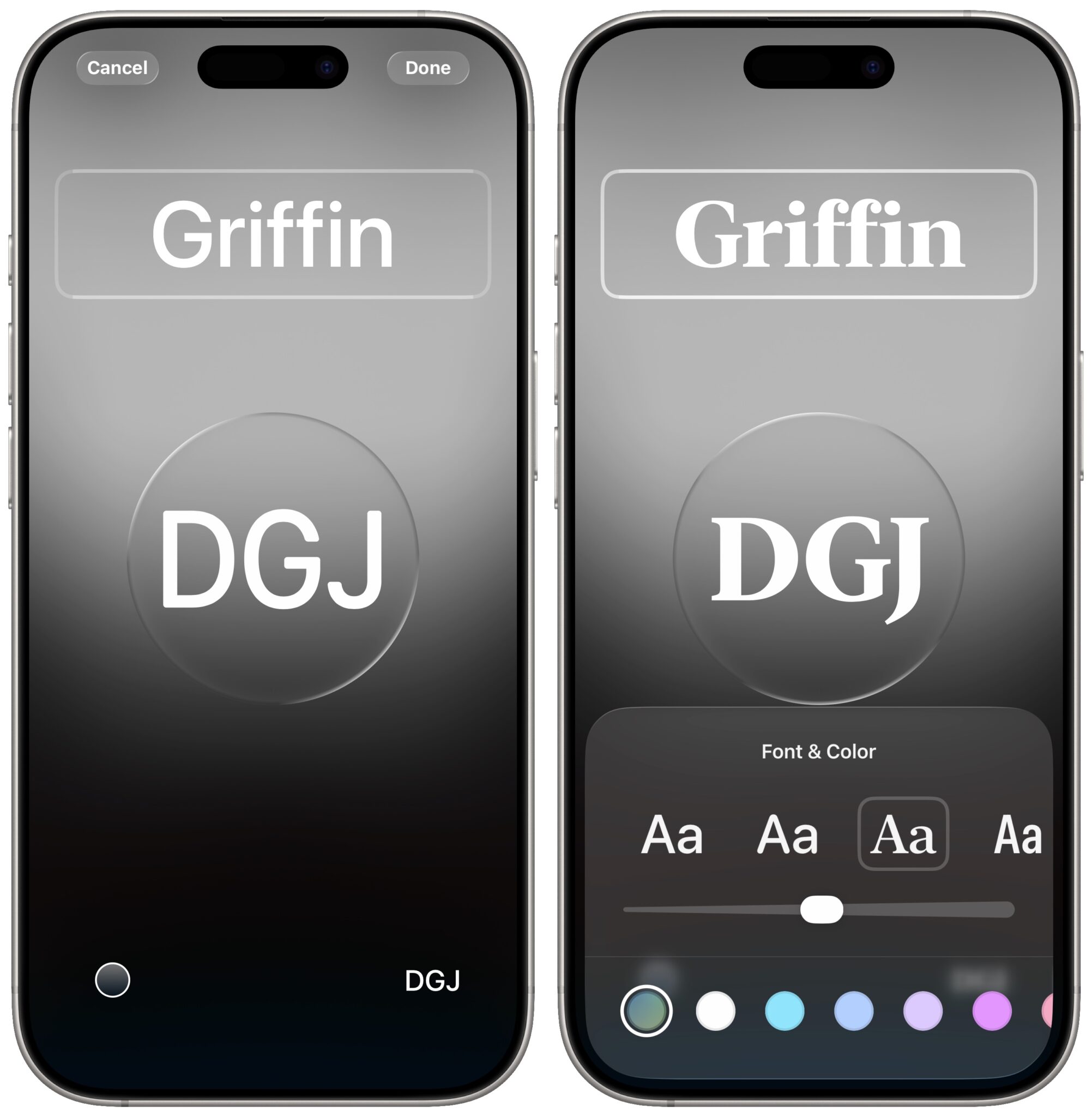
- در صفحه بعد شما میتوانید با انتخاب گزینه Customize تغییراتی روی عکس یا نام کاربر ایجاد کنید.
- در نهایت با انتخاب گزینه Done فرایند تکمیل میشود.
پس از انجام این تغییر، هرگاه فرد مورد نظر با شما تماس بگیرد پوستر تماس آیفون فعال شده و تصویر انتخابی برای کانتکت او بهشکل تمام صفحه یا Avatar نمایش داده میشود.
سخن پایانی
یکی از ویژگیهای جذاب اما کمتر شناختهشده آیفون که شاید آن را روی گوشی برخی کاربران دیده باشید، پوستر تماس آیفون است. با فعال کردن این ویژگی تصویری مشخص (عکس شخص یا یک عکس انتخابی) بهشکل تمام صفحه روی گوشی نمایش داده میشود و کاربر میتواند بهشکل متفاوت با تماسگیرندهها ارتباط برقرار کند. علیرغم اینکه چنین قابلیت از نظر بصری و حتی فهمیدن اینکه چه کسی با شما تماس گرفته برتری قابل ملاحظه ای دارد، اما بهخاطر داشته باشید نمایش یک عکس نهچندان مناسب یا عکسی شخصی آن هم در هنگامی که میان جمعی غریبه قرار دارید میتواند حریم شخصی شما و حتی فرد مورد نظر را تحتالشعاع خود قرار دهد. پس توصیه ما استفاد از عکسهای ترجیحاً ساده برای این قابلیت است.